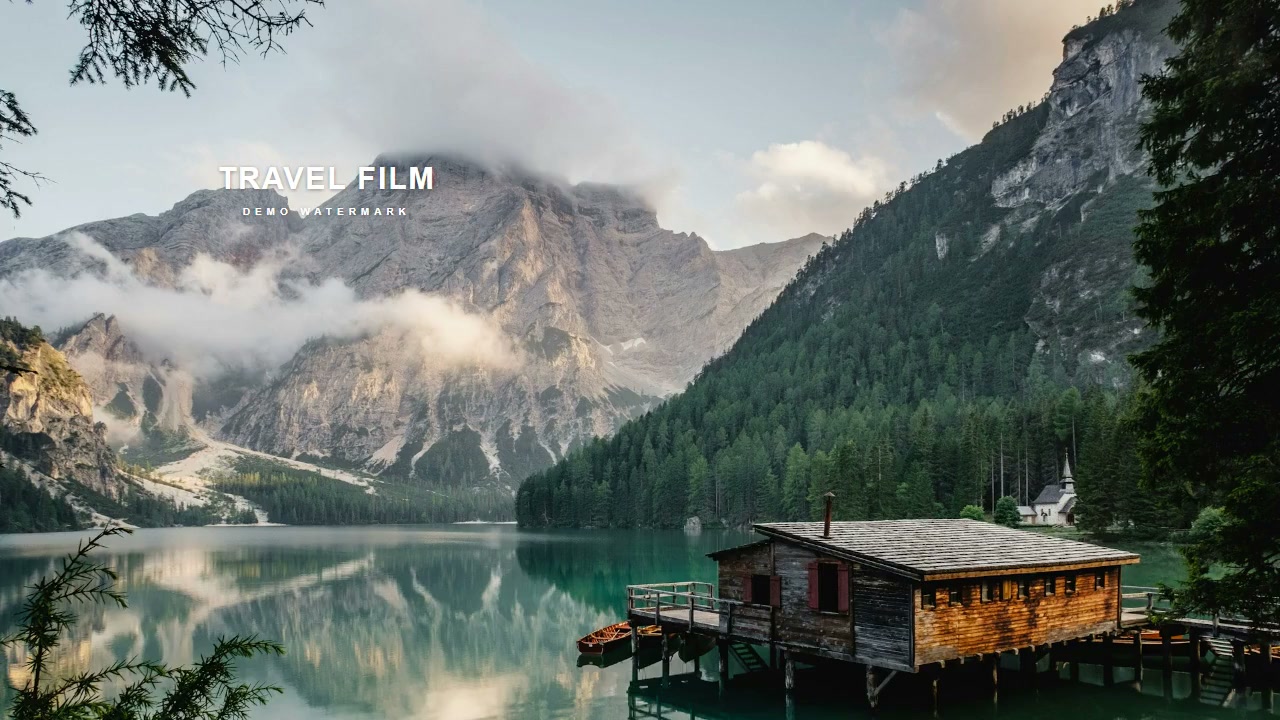
矩形與筆刷,選得恰到好處
規則水印直接框選,不規則遮擋用筆刷塗抹。調整大小、擦除與撤銷,把範圍收在需要的位置。
在電腦上本機修復影片水印、字幕和局部遮擋。
先看效果,再匯出。素材與 AI 推理留在本機。
 剪印 阿爾卑斯 · 旅行片段
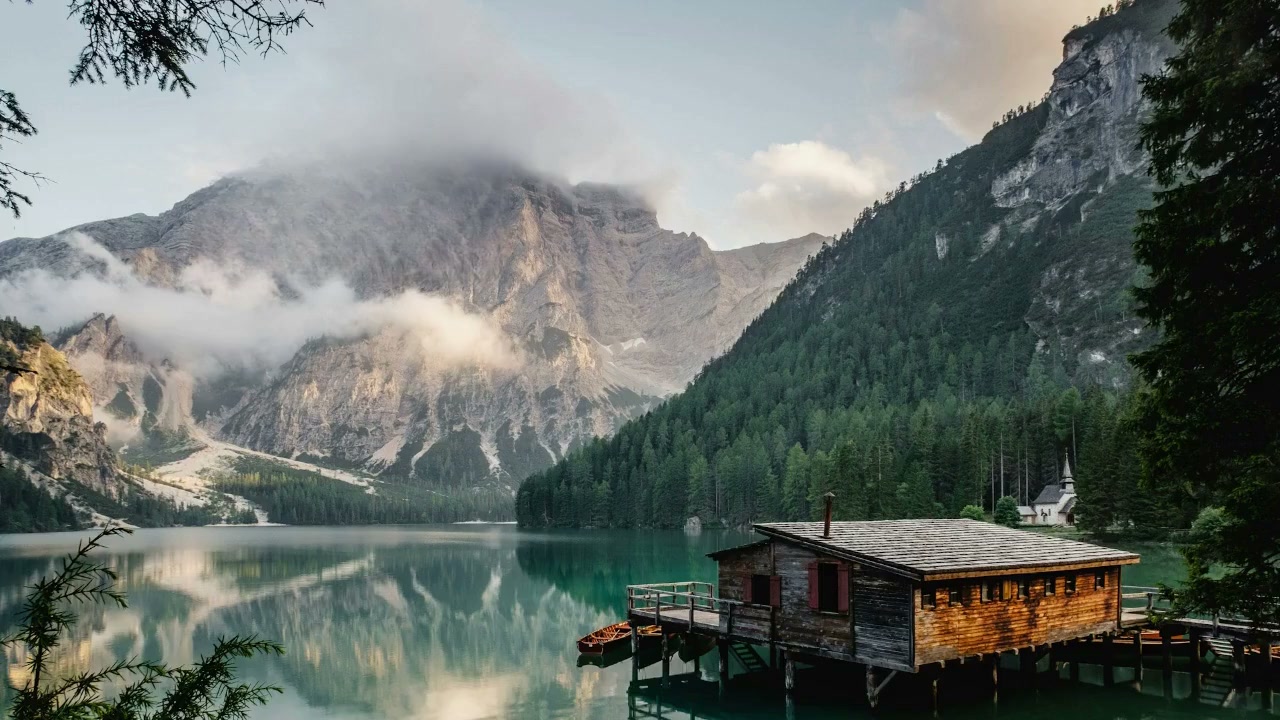 修復前AI 精細修復 · 實測
01 / 影片去水印效果對比
檢視影片去水印前後對比。
局部水印、字幕與多處遮擋,
從你選中的地方,開始修復。
新增演示水印的素材AI 精細修復 · 實測
在風景素材上新增演示水印,再由當前剪印的 AI 精細修復處理選區。左右兩側來自同一幀的輸入與實際匯出,局部補畫並不等同於恢復原始紋理。
本例使用風景圖片製作靜態樣片並新增演示水印,經剪印實際匯出後擷取同幀對比。僅代表該樣例,不代表運動畫面、其他素材或修復方式的效果。
02 / 本機 AI 影片修復方式
AI 補畫、鄰幀匹配、快速填補與人物換背景。
根據遮擋與背景,選擇適合的修復方式。
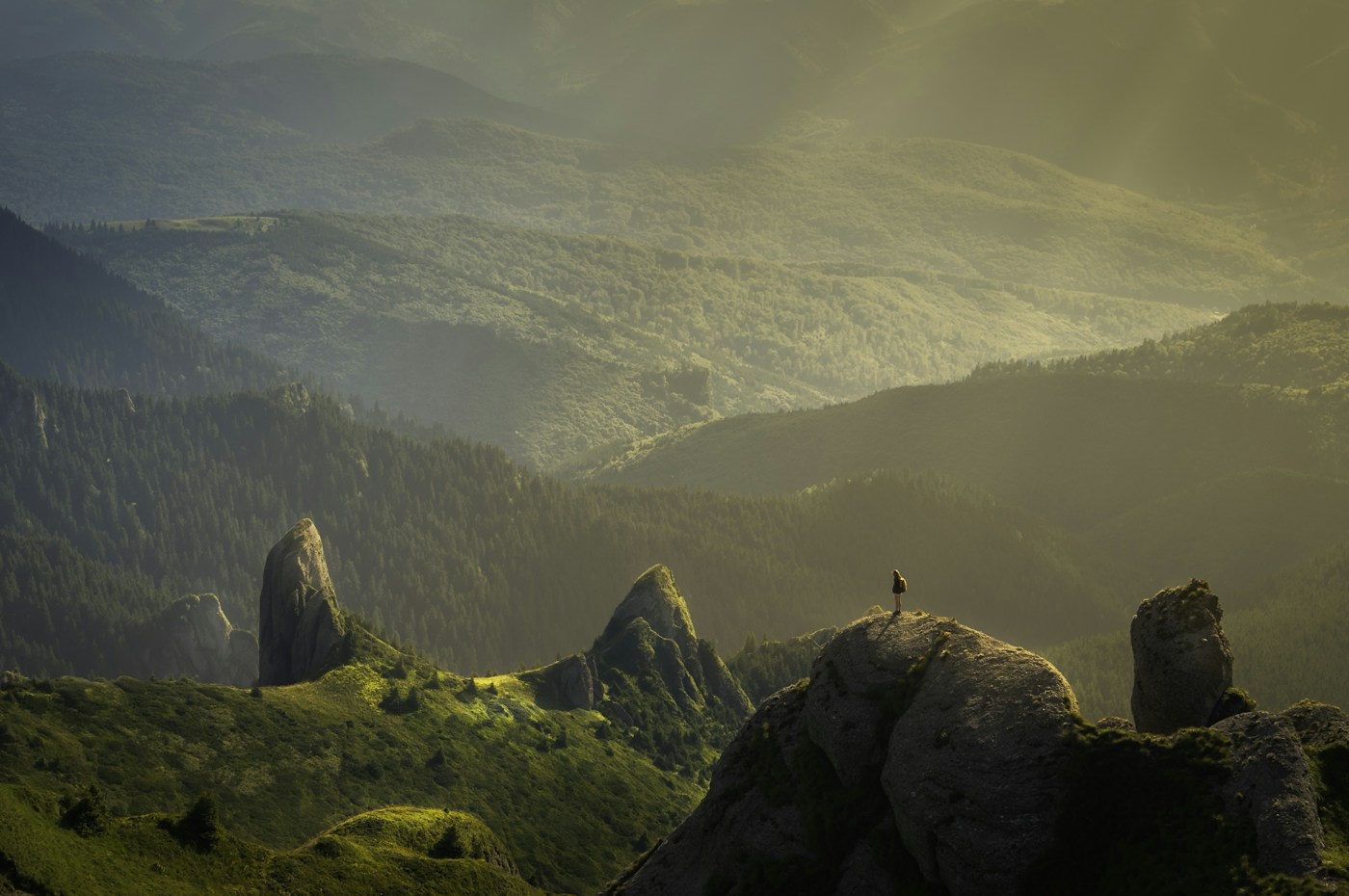
DETAIL FIRST
根據選區周圍的內容補畫缺失部分,適合較複雜的水印、字幕和局部遮擋。優先考慮紋理細節,處理通常更慢。
補畫不等於還原被遮擋的原始內容,建議先預覽再匯出。
03 / 去水印區域與時間控制
不用為了一個角落,妥協整個畫面。
從形狀到時段,把每一次修復控制得更精確。
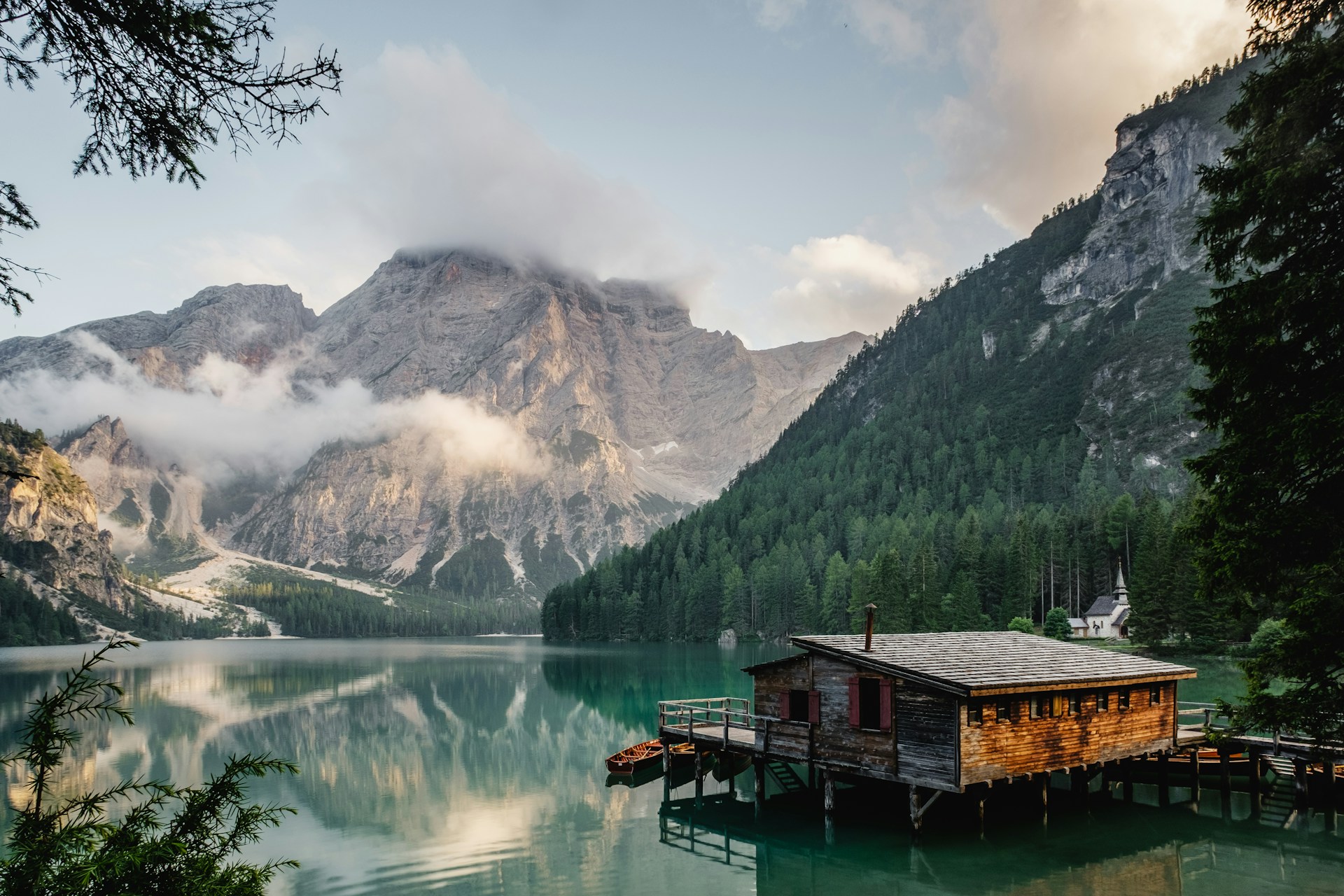 互動示意 · 可在畫面上試著框選
規則水印直接框選,不規則遮擋用筆刷塗抹。調整大小、擦除與撤銷,把範圍收在需要的位置。
每個選區可獨立設定多個生效時段。字幕只出現幾秒,就只修復這幾秒。
為矩形記錄不同時間的位置,沿關鍵幀連線移動;支援單向迴圈和往返迴圈,無需逐幀重新框選。
移動路徑由你標記,不是自動追蹤;筆刷選區暫不支援移動路徑。
04 / 影片去水印使用流程
匯入本機影片,播放或逐幀定位。高解析度素材可使用編輯代理,讓選區操作更順手。
本機匯入 · 定位畫面框選或塗抹區域,設定生效時間,選擇合適的修復方式。先預覽,來回對比,再做決定。
選擇區域 · 預覽對比確認後匯出完整影片。修復按原始解析度處理,優先保留原音軌,並顯示進度與已用時間。
本機匯出 · 繼續剪輯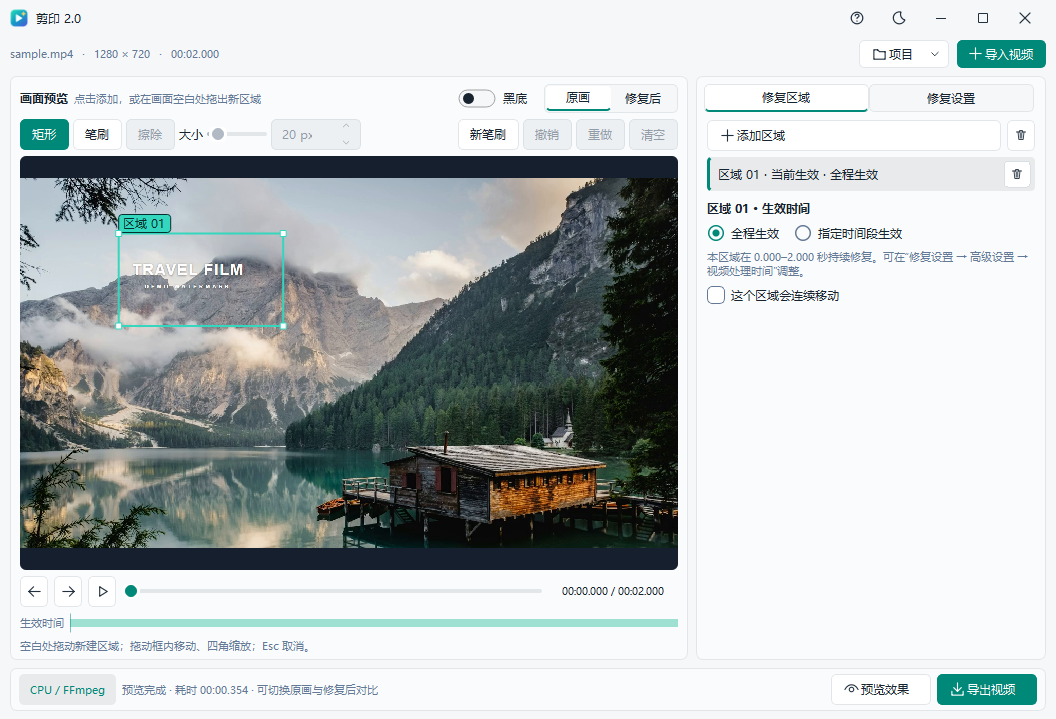
影片去水印常見問題
少一點疑問,多一點創作的把握。
剪印是 Windows 桌面軟體。本頁用於介紹產品和演示互動,不會上傳或處理你的影片。實際修復需要在電腦上的剪印中完成。
小標記和簡單紋理可以先試快速小區域修復;複雜水印與字幕優先試 AI 精細修復;鄰近幀中曾露出背景時可嘗試 AI 多幀修復。固定機位有人物經過,或需要人物換背景時,選擇相應的人物模式。建議用同一幀預覽對比後決定。
不能保證。被完全遮擋的資訊可能無法從影片中找回,模型需要根據周圍內容補畫。大面積遮擋、複雜運動、切鏡頭以及細密紋理都可能影響效果。本頁將真實匯出樣例與互動示意分別標註,單個靜態樣例不代表所有影片的修復質量。
可以匯入高解析度影片,播放定位可使用低解析度編輯代理,實際修復與匯出仍讀取原始畫面。自動加速使用 DirectML,並保留 CPU 選項。具體速度與可用記憶體、顯示卡、解析度、選區數量和模式有關,不能保證所有 4K 素材實時處理。
不規則形狀可使用筆刷。移動的矩形區域可記錄位置關鍵幀,按路徑插值並設定迴圈;這是人工標記路徑,不是自動識別跟蹤。筆刷目前按靜態位置使用;快速小區域修復只支援靜態矩形。
透過首屏的平臺按鈕查看取得方式。下載安裝包後,按照安裝說明啟動剪印,即可在本機匯入影片、選擇修復範圍並匯出。請使用與電腦系統匹配的安裝包。
LESS DISTRACTION. MORE CREATION.
讓多餘的離開,讓值得的留下。
Windows 桌面版 · 本機 AI 處理 · 素材無需上傳