Rectángulos y pinceles que se adaptan mejor.
Selecciona marcas regulares con rectángulos y formas irregulares con el pincel. Ajusta el tamaño, borra o deshaz hasta que la máscara se adapte a la zona que quieres reparar.
Repara marcas de agua, subtítulos y elementos que distraen en tu ordenador.
Primero previsualiza y después exporta. Tus vídeos y la IA se procesan localmente.
 FrameRefine Vídeo de viaje por los Alpes
 AntesReparación detallada con IA · Resultado real
01 / ELIMINAR MARCAS DE AGUA
Compara el mismo fotograma antes y después.
Marcas de agua, subtítulos y obstáculos locales.
Empieza por la zona que selecciones.
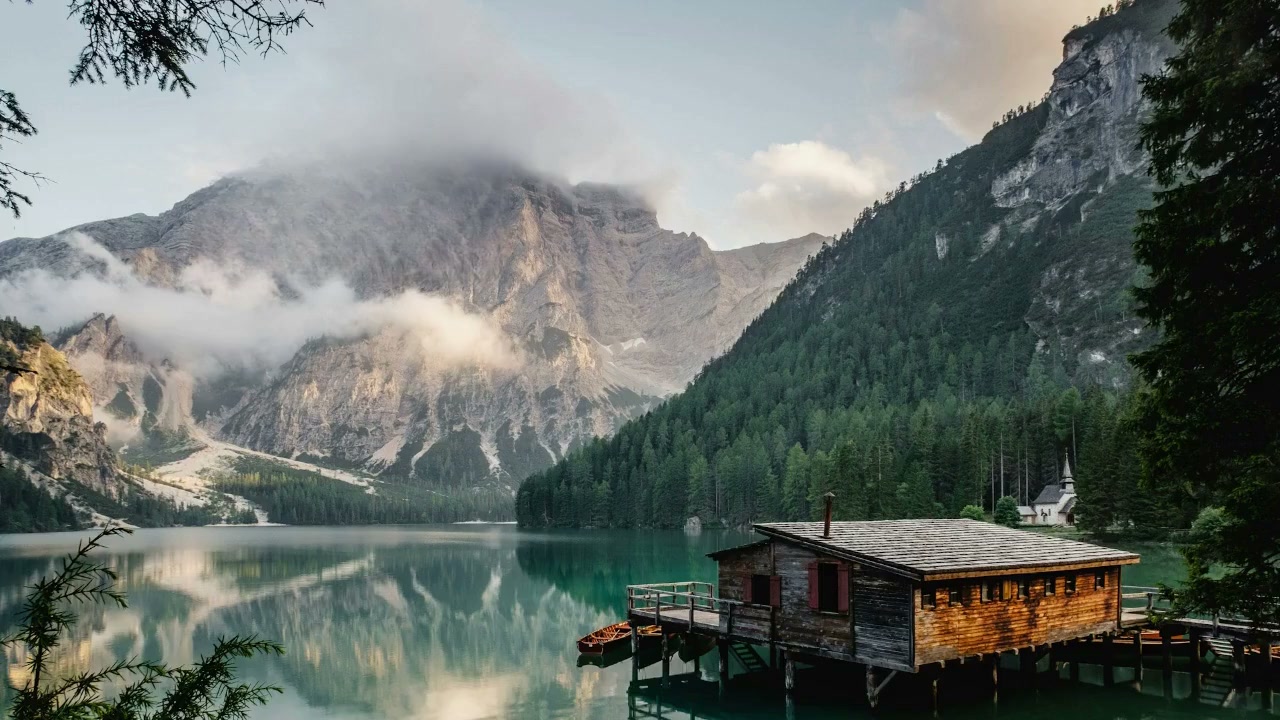
Original con marca de agua de muestraReparación detallada con IA · Resultado real
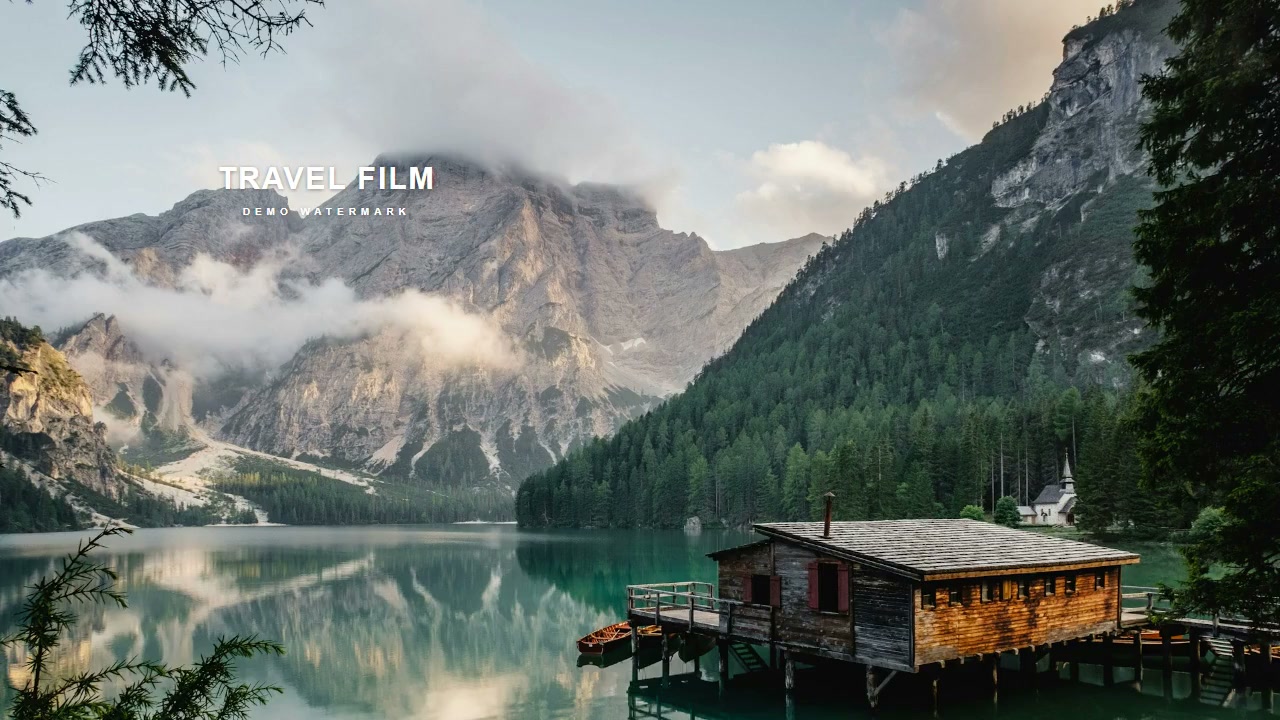
Añadimos una marca de agua a una imagen de paisaje y reparamos la zona con FrameRefine. La comparación muestra el mismo fotograma de entrada y su exportación real. El relleno no recupera exactamente la textura oculta.
Esta muestra utiliza una foto de paisaje con una marca de agua añadida. Las imágenes corresponden al mismo fotograma antes y después de una exportación real de FrameRefine. Solo representa esta muestra estática, no vídeos en movimiento, otros materiales ni todos los modos.
02 / MODOS LOCALES DE REPARACIÓN CON IA
Relleno con IA, fotogramas cercanos, reparación rápida o un fondo nuevo.
Elige según el obstáculo y el contenido de la escena.
PRIMERO LOS DETALLES
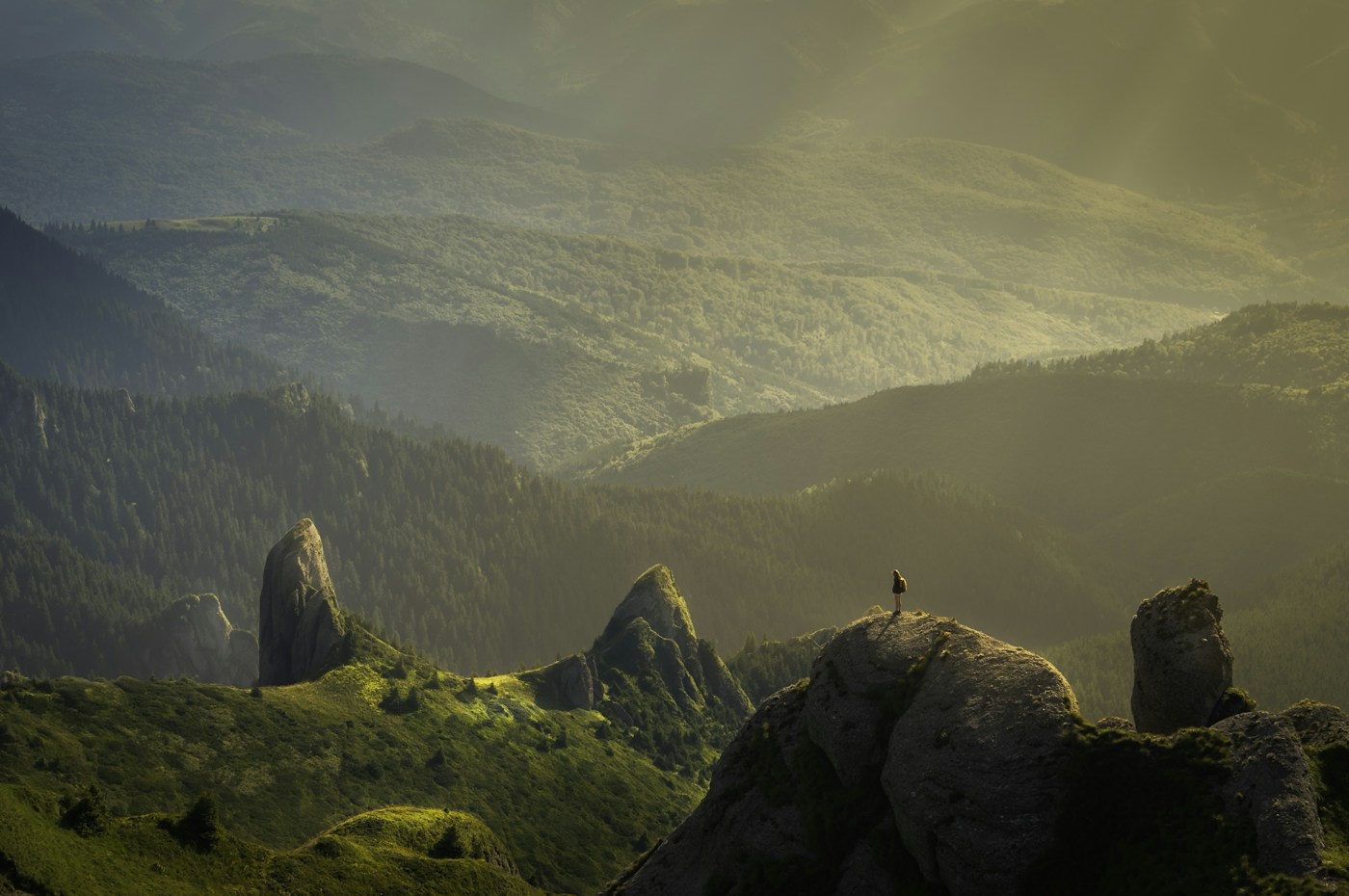
Reconstruye las zonas que faltan a partir del entorno. Adecuado para marcas de agua complejas, subtítulos y obstáculos locales. Prioriza las texturas y suele necesitar más tiempo.
El relleno no recupera los píxeles originales ocultos. Previsualiza antes de exportar.
03 / CONTROL DE ÁREA Y TIEMPO
Un pequeño obstáculo no debería cambiar toda la imagen.
Controla con precisión la forma de la máscara y sus tiempos de aplicación.
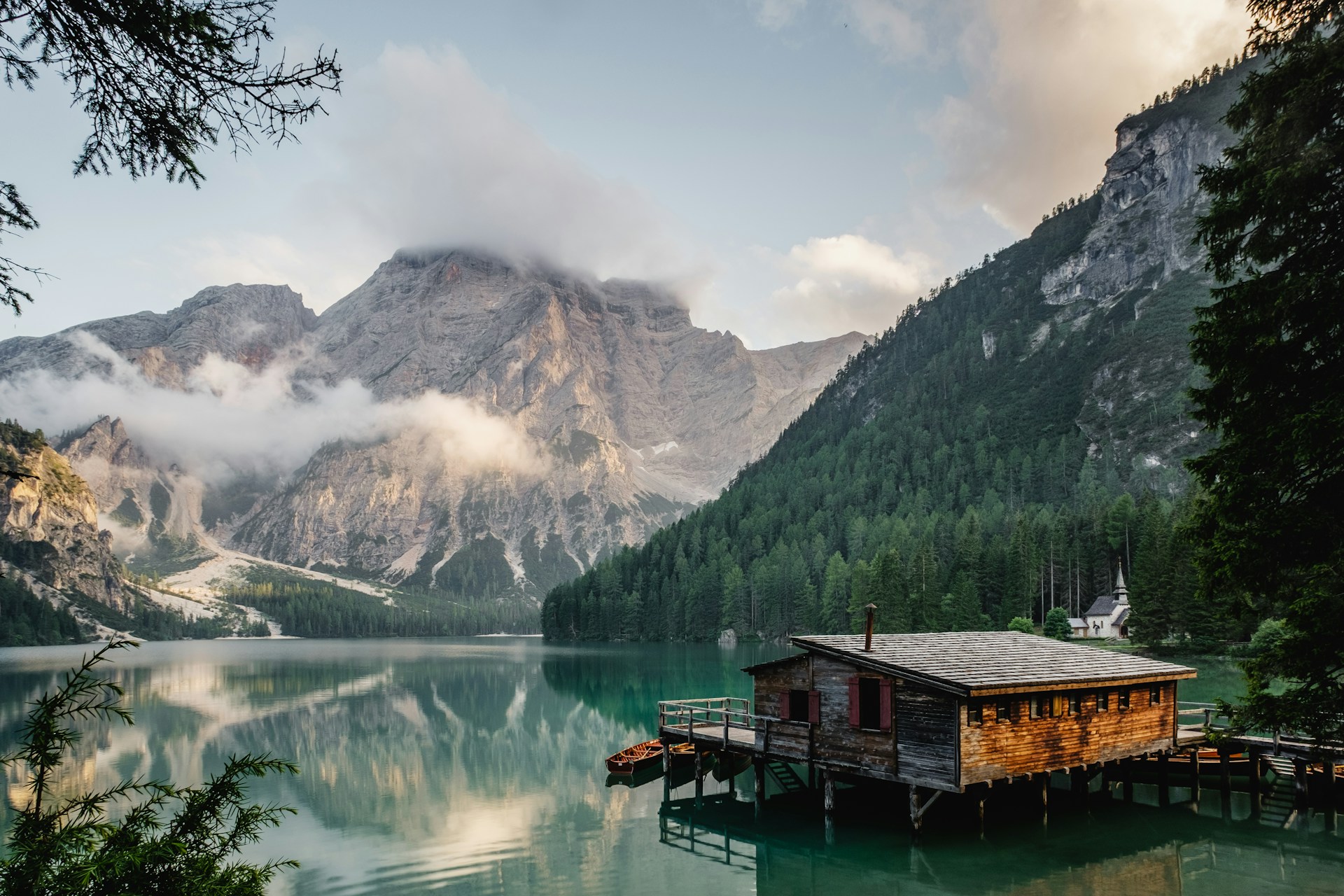 Demostración · Prueba a dibujar sobre la imagen
Selecciona marcas regulares con rectángulos y formas irregulares con el pincel. Ajusta el tamaño, borra o deshaz hasta que la máscara se adapte a la zona que quieres reparar.
Cada zona admite intervalos activos independientes. Si un subtítulo aparece unos segundos, repara solo esos segundos.
Registra posiciones del rectángulo en distintos momentos e interpola entre los fotogramas clave. Repite la trayectoria o alterna su dirección, sin dibujar de nuevo en cada fotograma.
La trayectoria se marca manualmente; no es seguimiento automático. Las máscaras de pincel no siguen trayectorias móviles.
04 / DEL VÍDEO AL RESULTADO
Importa un vídeo local, reprodúcelo o avanza por fotogramas. Los proxies de edición facilitan la selección de zonas en materiales de alta resolución.
Importación local · Elige el fotogramaDibuja o pinta una zona, define cuándo se aplica y elige el modo. Previsualiza y compara antes de exportar el vídeo completo.
Selecciona una zona · Compara resultadosExporta el vídeo completo cuando estés listo. La reparación usa la resolución original, prioriza conservar el audio y muestra el progreso y el tiempo transcurrido.
Exportación local · Sigue editando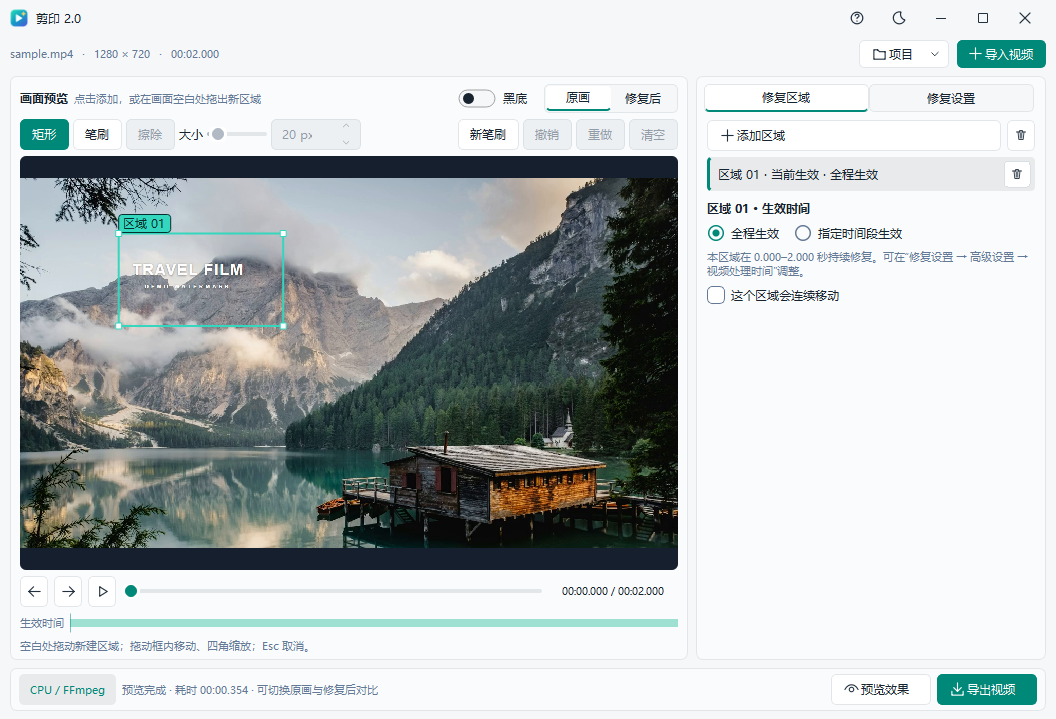
PREGUNTAS SOBRE MARCAS DE AGUA
Respuestas claras. Más espacio para crear.
FrameRefine es una aplicación Windows. Esta web presenta el producto y sus controles; no sube ni repara tus vídeos. El procesamiento se realiza en la aplicación de tu ordenador. La captura muestra la interfaz Windows actual en chino.
Prueba la reparación rápida para marcas pequeñas y texturas sencillas, o la reparación detallada con IA para marcas complejas y subtítulos. Usa el modo multifotograma si otros fotogramas revelan el fondo. Para una cámara fija con personas o un fondo nuevo, prueba el modo correspondiente. Compara el mismo fotograma antes de decidir.
No necesariamente. La información completamente oculta puede ser irrecuperable; el modelo rellena usando el entorno. Obstáculos grandes, movimiento complejo, cortes y texturas finas afectan al resultado. Diferenciamos exportaciones reales e ilustraciones. Una muestra estática no representa todos los vídeos.
Puedes importar vídeos de alta resolución y usar un proxy de menor resolución para reproducir y buscar. La reparación y exportación leen los fotogramas originales. La aceleración usa DirectML y existe una opción CPU. La velocidad depende de la memoria, GPU, resolución, zonas y modo; no se garantiza 4K en tiempo real.
Usa el pincel para formas irregulares. Los rectángulos móviles admiten posiciones clave, interpolación y repetición. Las trayectorias son manuales, no seguimiento automático. Las máscaras de pincel permanecen fijas y el modo rápido solo admite rectángulos estáticos.
Usa Descargar o un botón de plataforma para ver las opciones disponibles. Una vez obtenido el instalador, sigue las instrucciones para abrir FrameRefine, importar el vídeo, seleccionar zonas y exportar localmente. Elige el paquete correspondiente a tu sistema.
MENOS DISTRACCIONES. MÁS CREACIÓN.
Conserva lo importante. Elimina las distracciones.
Windows · IA local · Sin subir vídeos