Rectangles et pinceaux, au plus près du besoin.
Encadrez les filigranes réguliers et peignez les formes irrégulières. Ajustez la taille, effacez ou annulez pour adapter le masque à la zone à réparer.
Réparez les filigranes, sous-titres et éléments gênants sur votre ordinateur.
Prévisualisez, puis exportez. Vos vidéos et l’IA restent sur votre ordinateur.
 FrameRefine Film de voyage dans les Alpes
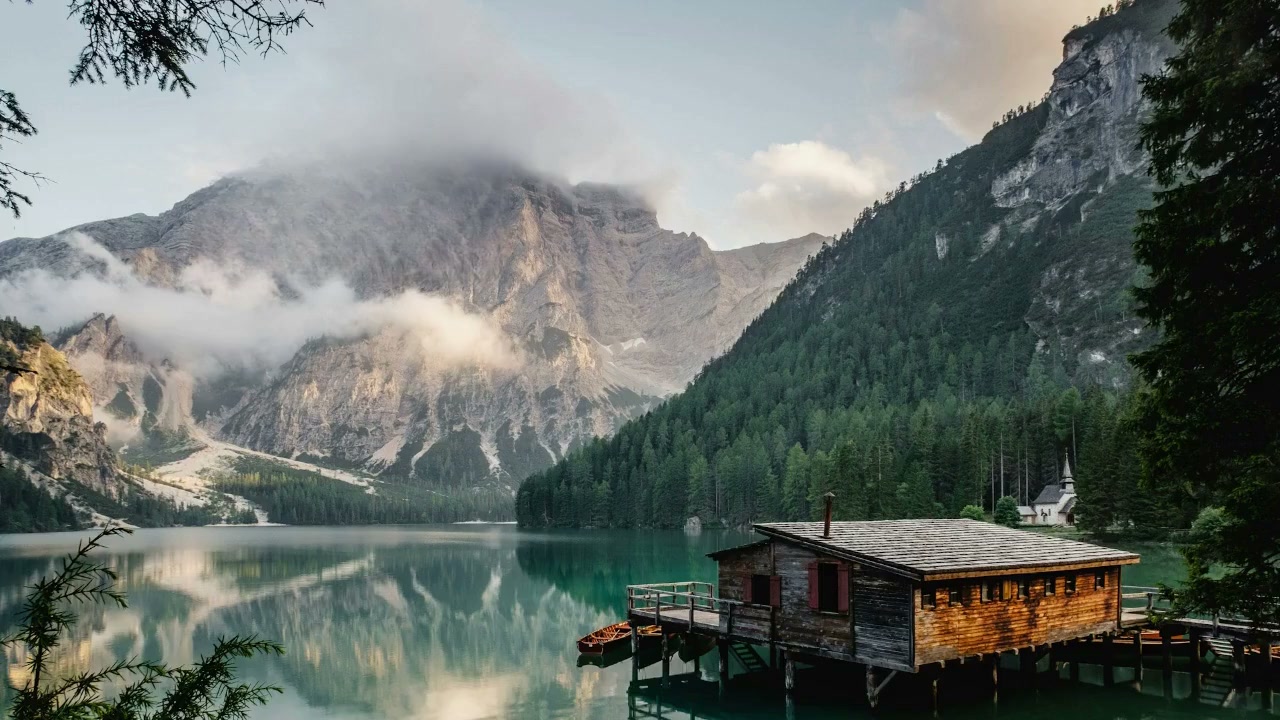 AvantRéparation détaillée par IA · Résultat réel
01 / SUPPRESSION DES FILIGRANES VIDÉO
Comparez la même image avant et après réparation.
Filigranes, sous-titres et obstacles localisés.
Commencez par la zone sélectionnée.
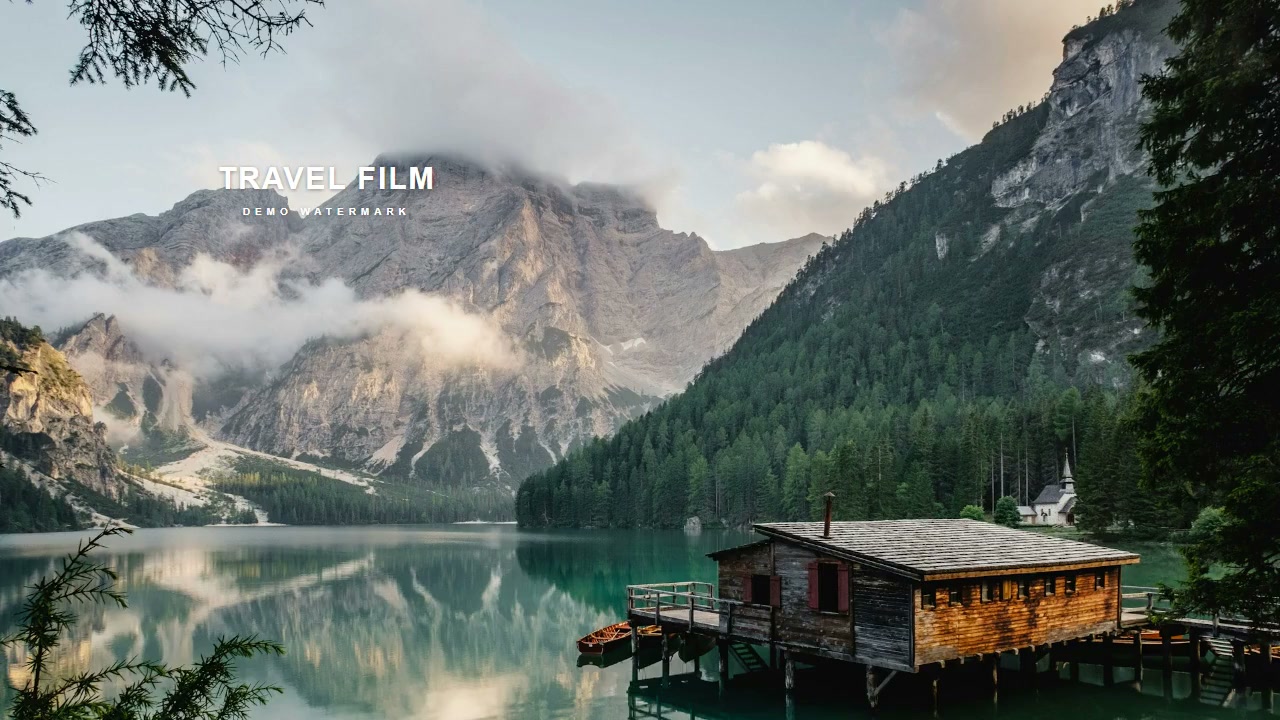
Source avec filigrane de démonstrationRéparation détaillée par IA · Résultat réel
Nous avons ajouté un filigrane à un paysage, puis réparé la zone avec FrameRefine. La comparaison montre la même image source et son export réel. Le remplissage ne restitue pas exactement la texture cachée.
Cet exemple utilise une photo de paysage avec un filigrane ajouté. Les deux images proviennent de la même image avant et après un export réel de FrameRefine. Il représente uniquement cet exemple statique, pas les vidéos en mouvement, les autres contenus ou tous les modes.
02 / MODES DE RÉPARATION LOCALE PAR IA
Remplissage par IA, images voisines, réparation rapide ou nouveau fond.
Choisissez selon l’obstacle et la scène.
LES DÉTAILS D’ABORD
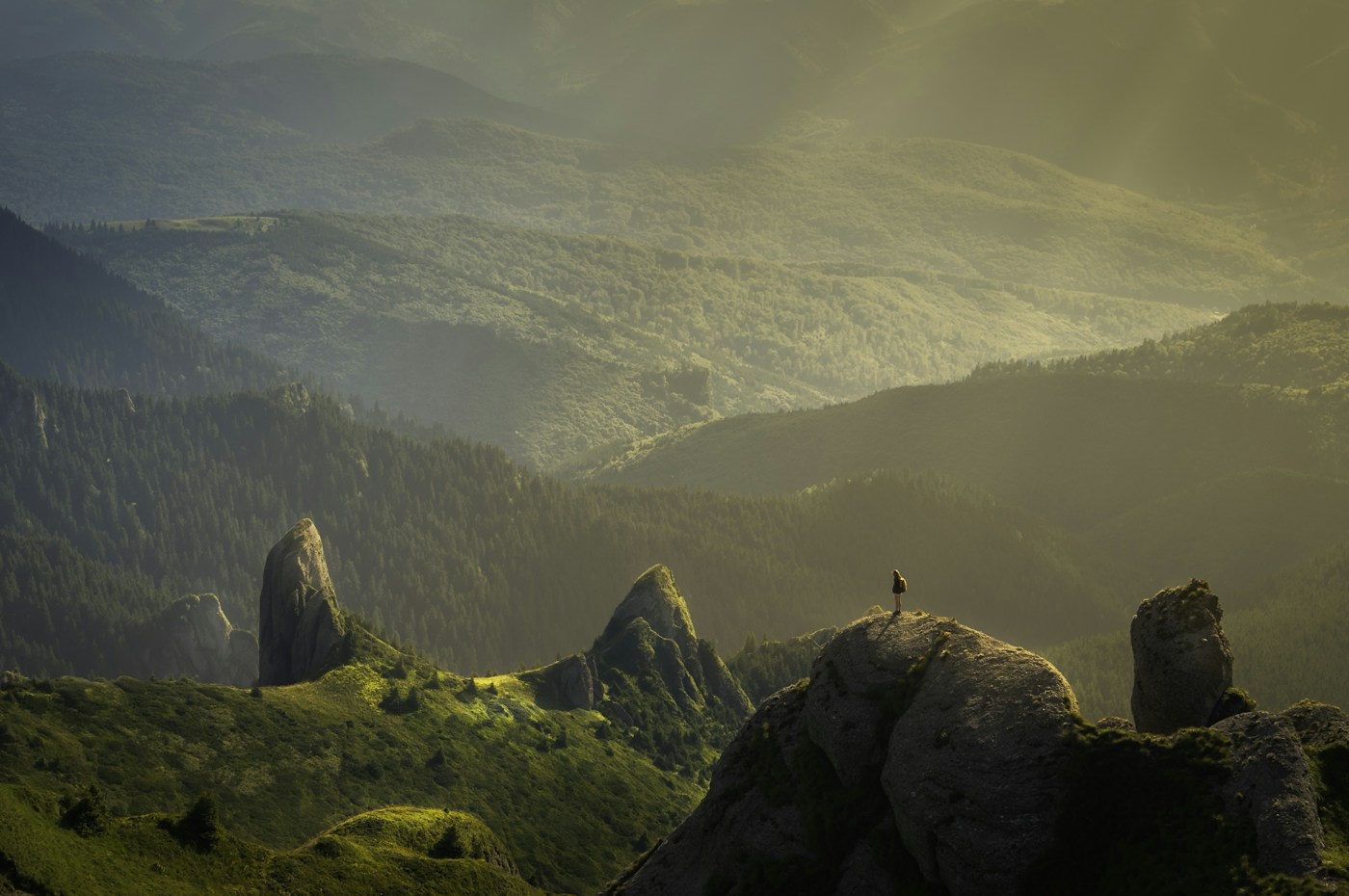
Reconstruisez les zones manquantes à partir de leur environnement. Adapté aux filigranes complexes, sous-titres et obstacles locaux. Ce mode privilégie les textures et demande généralement plus de temps.
Le remplissage ne retrouve pas les pixels cachés d’origine. Prévisualisez avant d’exporter.
03 / CONTRÔLE DES ZONES ET DES TEMPS
Un petit obstacle ne doit pas modifier toute l’image.
Ajustez la forme du masque et ses périodes d’application avec précision.
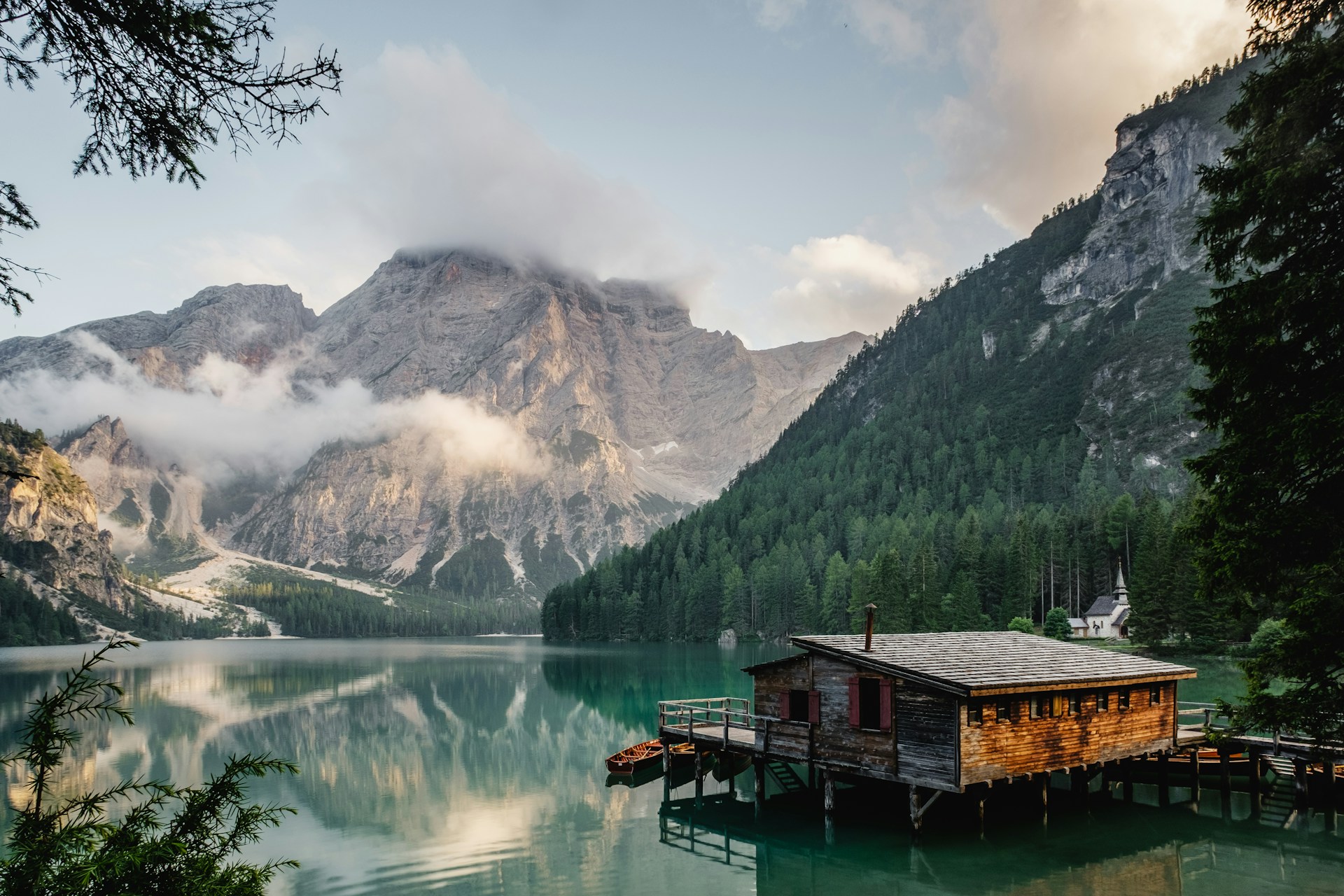 Démonstration · Dessinez sur l’image
Encadrez les filigranes réguliers et peignez les formes irrégulières. Ajustez la taille, effacez ou annulez pour adapter le masque à la zone à réparer.
Chaque zone possède ses propres périodes actives. Si un sous-titre apparaît quelques secondes, ne réparez que ces secondes.
Enregistrez les positions du rectangle à différents moments et interpolez entre les images clés. Répétez le trajet ou alternez le sens sans redessiner à chaque image.
Le trajet est défini manuellement, sans suivi automatique. Les masques au pinceau ne suivent pas de trajectoire mobile.
04 / DE LA VIDÉO AU RÉSULTAT
Importez une vidéo locale, lisez-la ou avancez image par image. Les proxies de montage facilitent la sélection dans les contenus haute résolution.
Import local · Trouvez votre imageTracez ou peignez une zone, définissez ses périodes actives et choisissez un mode. Prévisualisez et comparez avant l’export complet.
Sélectionnez une zone · ComparezExportez la vidéo complète quand vous êtes prêt. La réparation utilise la résolution source, privilégie l’audio d’origine et affiche la progression et le temps écoulé.
Export local · Poursuivez le montage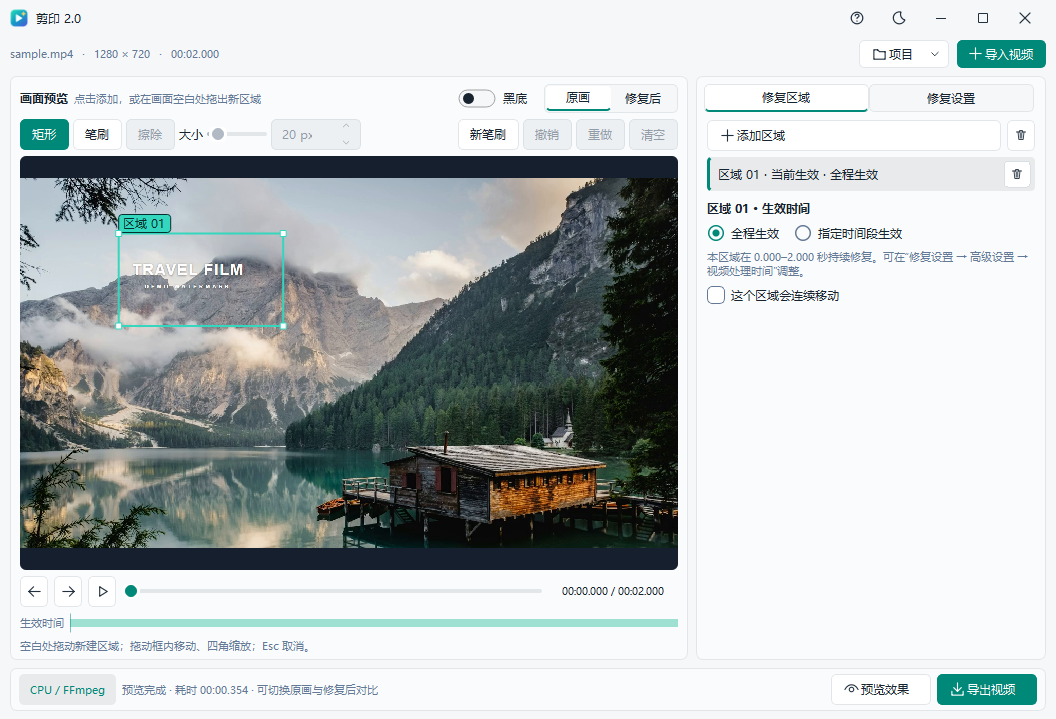
QUESTIONS SUR LES FILIGRANES VIDÉO
Des réponses claires. Plus de liberté pour créer.
FrameRefine est une application Windows. Ce site présente le produit et ses commandes ; il ne téléverse ni ne répare vos vidéos. Le traitement se fait dans l’application sur votre ordinateur. La capture montre l’interface Windows actuelle en chinois.
Essayez le mode rapide pour les petites marques et textures simples, ou l’IA détaillée pour les filigranes complexes et sous-titres. Le mode multi-images utilise un fond visible dans des images voisines. Pour une caméra fixe avec des personnes ou un nouveau fond, choisissez le mode correspondant. Comparez la même image avant de décider.
Pas nécessairement. Une information entièrement cachée peut être perdue ; le modèle complète à partir du contexte. Grandes zones, mouvements complexes, coupes et textures fines influencent le résultat. Les exports réels sont distingués des illustrations. Un exemple statique ne représente pas toutes les vidéos.
Vous pouvez importer des vidéos haute résolution et utiliser un proxy réduit pour la lecture et la recherche. Réparation et export lisent les images originales. L’accélération utilise DirectML, avec une option CPU. La vitesse dépend de la mémoire, du GPU, de la résolution, des zones et du mode ; la 4K en temps réel n’est pas garantie.
Utilisez le pinceau pour les formes irrégulières. Les rectangles mobiles suivent des positions clés, interpolations et boucles définies manuellement : ce n’est pas du suivi automatique. Les masques au pinceau restent fixes et le mode rapide ne prend en charge que des rectangles statiques.
Utilisez Télécharger ou un bouton de plateforme pour consulter les options. Une fois l’installateur obtenu, suivez ses instructions pour ouvrir FrameRefine, importer une vidéo, choisir les zones et exporter localement. Choisissez le paquet adapté à votre système.
MOINS DE DISTRACTIONS. PLUS DE CRÉATION.
Gardez l’essentiel. Écartez les distractions.
Windows · IA locale · Aucune vidéo téléversée