 FrameRefine
AIDE / TUTORIELS PAS À PAS
Guide d’utilisation de FrameRefine
De la première vidéo à une file complète. Suivez les étapes et choisissez la réparation adaptée à vos images.
Dans ce guide 18
Commencez par une courte vidéo et une petite zone avant de traiter l’ensemble.
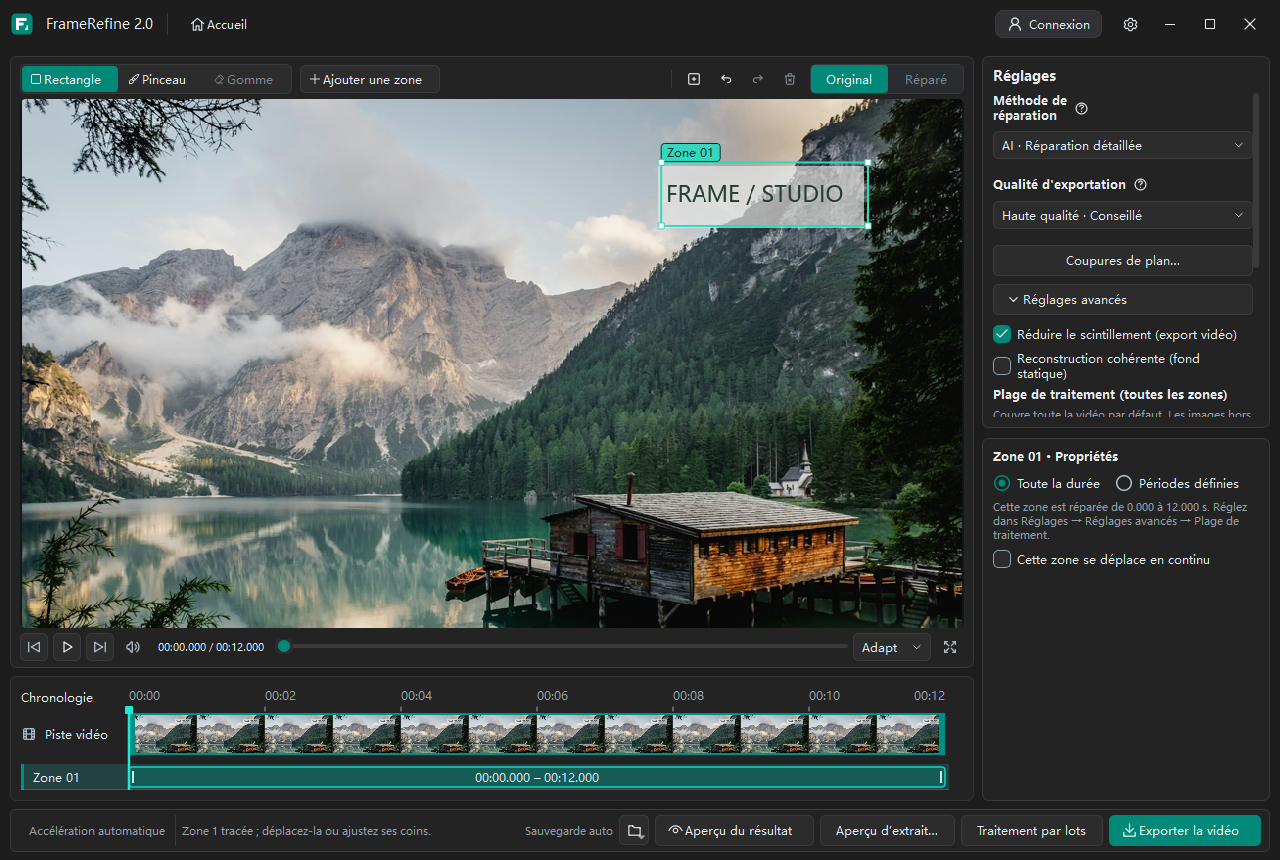
Importer une vidéo locale
Cliquez sur l’importation à l’accueil ou déposez une vidéo dans la fenêtre. Faites une pause sur un filigrane bien visible.
Délimiter la zone
Tracez un rectangle légèrement plus grand que le filigrane. Essayez d’abord la réparation IA détaillée ; pour une petite zone simple, comparez les modes léger et rapide.
Prévisualiser puis exporter
Générez un aperçu, puis comparez l’original et le résultat. Choisissez ensuite le fichier de sortie. Une connexion au compte et un téléchargement de ressources peuvent être nécessaires au premier usage.
Le remplissage ne garantit pas de retrouver les détails cachés d’origine. Vérifiez davantage les grandes zones et les mouvements complexes.
L’image indique où réparer, les réglages comment, et la chronologie quand.
Image et outils
Rectangle, pinceau et gomme sont au-dessus de l’image. Vous pouvez faire une pause, déplacer la lecture et comparer original/résultat. Le zoom d’affichage ne change pas la résolution exportée.
Réglages et propriétés
À droite : méthode, qualité et options avancées. Sélectionnez une zone pour modifier ses périodes et images clés de position.
Chronologie et actions
Sélectionnez une piste de zone et déplacez la tête de lecture. La barre inférieure donne accès aux aperçus, à l’exportation et aux résultats récents.
Certains contrôles sont verrouillés pendant le traitement. Annulez et attendez l’arrêt avant de modifier le projet.
Le projet conserve les réglages ; la vidéo source reste un fichier local distinct.
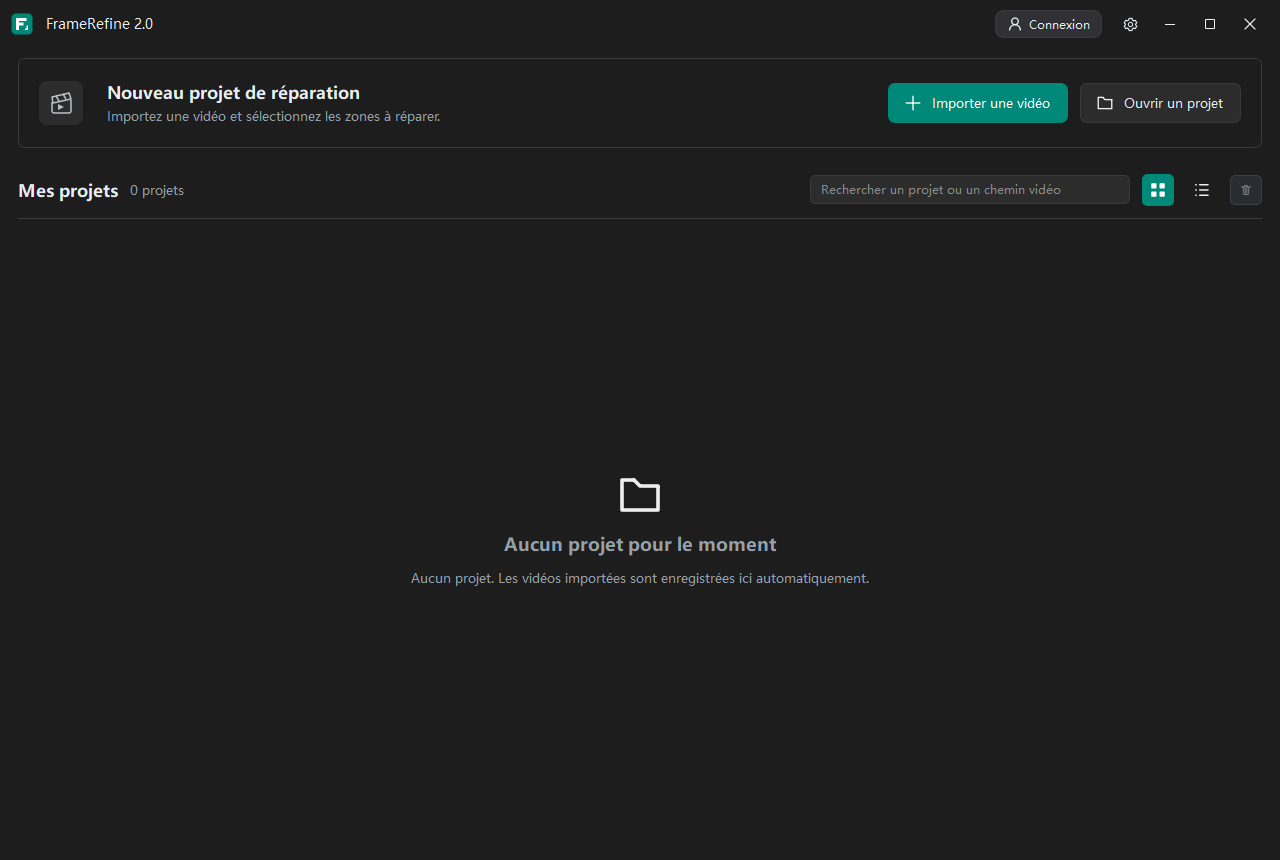
Reprendre un projet
Les modifications sont enregistrées automatiquement dans la bibliothèque locale. À l’accueil, choisissez la grille ou la liste, ou ouvrez un fichier de projet.
Rechercher
Saisissez une partie du nom ou du chemin de la vidéo. Effacez le filtre pour tout afficher. La suppression globale est indisponible pendant le filtrage.
Retrouver la source
Choisissez la relocalisation de vidéo et indiquez le fichier original déplacé ou renommé. Après vérification et confirmation, une copie de récupération est créée, sans supprimer l’ancien enregistrement.
Dimensions, durée et fréquence identiques ne prouvent pas l’identité du fichier. Conservez l’original et les copies de migration : une ancienne version peut refuser les nouveaux formats de projet.
Limiter la sélection aux pixels utiles facilite le contrôle du résultat.
Tracer un rectangle
Ajoutez une zone ou tracez-la dans un espace libre. Déplacez-la par l’intérieur et redimensionnez-la par les coins. Échap annule le geste en cours.
Peindre une forme irrégulière
Choisissez la taille du pinceau, peignez l’obstacle et gommez les débordements. Travaillez dans l’image réelle, pas dans les bandes du lecteur.
Gérer plusieurs obstacles
Chaque zone possède sa piste et ses périodes. Supprimez la sélection ou dupliquez-la avec Ctrl+D pour conserver forme, périodes et trajectoire.
La réparation rapide n’accepte que les rectangles statiques. Les masques de texte et le pinceau mobile demandent une méthode compatible.
Ne réparez un sous-titre que lorsqu’il apparaît ; décrivez les déplacements par des images clés.
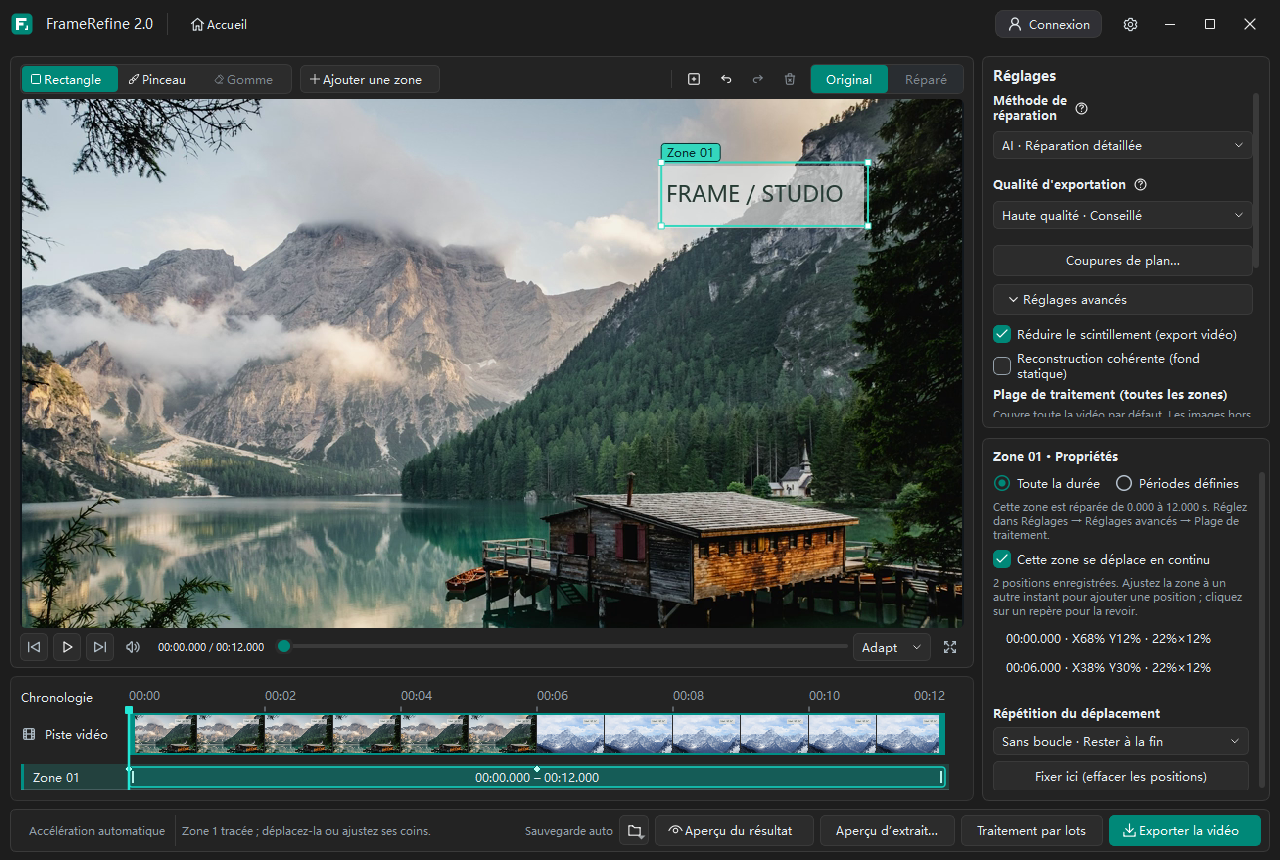
Régler la période
Activez les périodes spécifiques de la zone. Faites glisser le milieu du segment pour le déplacer, ses extrémités pour ajuster les bornes, ou saisissez les temps à droite. L’instant de fin est exclu.
Ajouter des périodes
Une zone peut avoir plusieurs périodes : utilisez l’ajout ou double-cliquez sur une partie libre de la piste. La plage globale de traitement les limite également.
Définir la trajectoire
Activez le mouvement continu, changez de temps et déplacez la zone pour enregistrer sa position. Réglez une boucle simple ou aller-retour et une pause, puis contrôlez l’interpolation.
La trajectoire est manuelle, pas un suivi automatique. Pour un déplacement brusque, utilisez plutôt des zones et périodes distinctes.
Adaptez la méthode au fond, à l’obstacle et au mouvement, puis comparez le même passage.
Comparer une petite zone
Gardez les mêmes zone et période pour tester les méthodes. Une seule image ne montre ni scintillement ni stabilité du suivi.
Ajuster l’adoucissement
Commencez par la valeur par défaut. Augmentez légèrement pour fondre la bordure ; une valeur excessive peut laisser réapparaître le filigrane.
Employer les options avancées
La réduction du scintillement agit sur les images successives. Le redessin cohérent convient surtout à un fond statique, moins aux personnes, à l’eau ou aux mouvements rapides.
| Méthode | Pour commencer | À surveiller |
|---|---|---|
| IA détaillée | Filigranes, sous-titres et obstacles complexes | Plus lente ; contrôler les bordures remplies. |
| IA légère | Petites marques et fonds simples | Comparer le mode détaillé sur les textures. |
| IA multi-images | Fond visible sur des images voisines | Occultation durable, mouvement et coupes. |
| IA texte | Texte fixe de couleur distincte | Extraire les traits ; ni OCR ni suivi automatique. |
| IA filigrane translucide | Marques translucides stables | Essai interne : scènes limitées, prévisualisation indispensable. |
| Réparation rapide | Petite obstruction sur texture simple | Rectangle statique uniquement. |
| Fond fixe · garder les personnes | Caméra fixe et référence propre | Point de vue, lumière et passage des personnes. |
| Garder les personnes · changer le fond | Fond uni ou image | Masque de référence puis contrôle du suivi. |
Une méthode peut demander ses propres ressources. Sa présence dans le menu ne garantit pas leur disponibilité ou l’activation du service.
Pour un texte fixe de couleur distincte, extrayez les traits et réparez ces pixels.
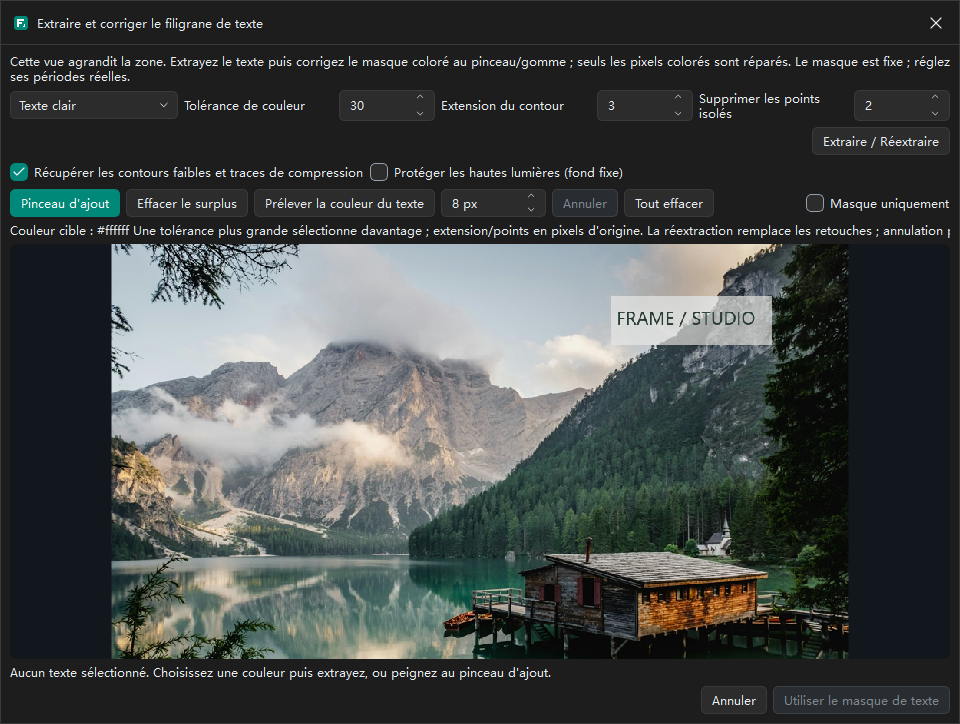
Encadrer le texte
Choisissez la réparation de texte, créez une zone puis ouvrez l’éditeur du masque.
Échantillonner et corriger
Sélectionnez la couleur et ajustez les seuils. Vérifiez les traits manquants et les pixels du fond sélectionnés à tort ; corrigez au pinceau ou à la gomme.
Contrôler plusieurs instants
Appliquez le masque et prévisualisez différents moments. Un fond très changeant peut demander une sélection au pinceau ou une autre méthode.
Ce n’est ni de l’OCR ni un suivi automatique du texte. Les combinaisons texte dynamique/pinceau mobile restent limitées.
Conserver les personnes dans leur scène et les placer sur un nouveau fond sont deux workflows différents.
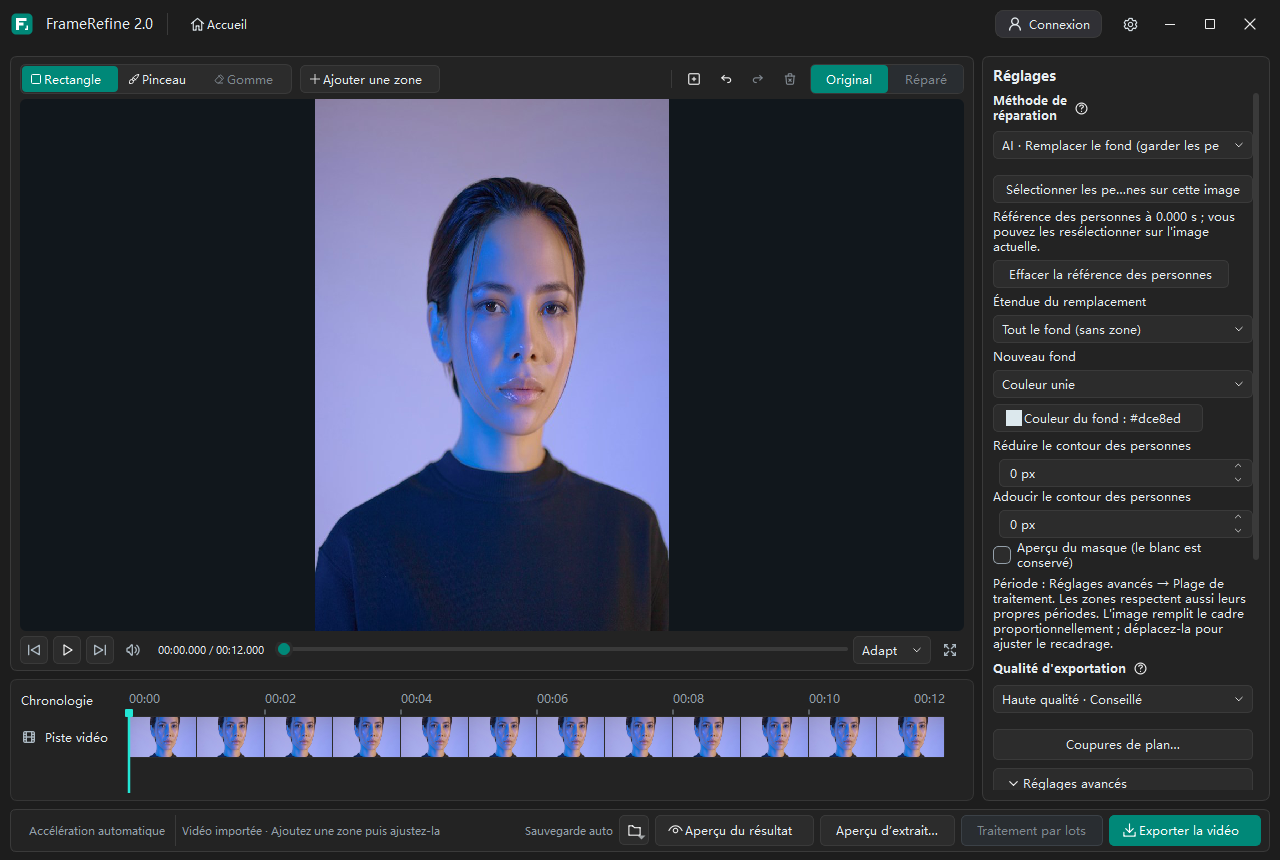
Réparer avec une caméra fixe
Utilisez le mode fond fixe et une référence propre du même point de vue. Sans référence, essayez explicitement l’estimation automatique si la scène s’y prête. Vérifiez les personnes qui traversent la zone.
Sélectionner les personnes
Pour remplacer le fond, choisissez une image où tout le monde est présent. Ajoutez des points d’inclusion/exclusion, validez les personnes successivement et corrigez le masque au pinceau.
Régler le nouveau fond
Choisissez une couleur ou une image locale. Ajustez le cadrage, la contraction et l’adoucissement des bords. Prévisualisez un passage avec cheveux, bras, occultations et entrées/sorties.
Le masque de référence est distinct des zones ordinaires. Après une coupe ou une forte occultation, une nouvelle référence peut être nécessaire.
Une image pour les détails, un extrait pour le mouvement ; l’aperçu ne remplace pas l’export final.
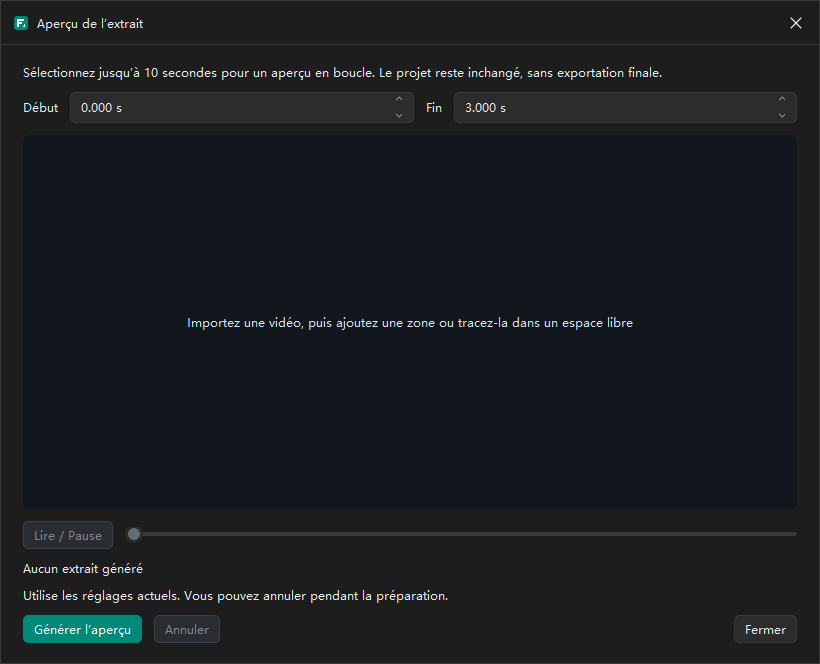
Comparer une image
Arrêtez la lecture au bon endroit, générez l’aperçu et comparez original/résultat. Régénérez après une modification.
Observer dix secondes maximum
Ouvrez l’aperçu d’extrait, choisissez ses bornes et générez-le. Lecture en boucle, pause et recherche sont disponibles ; préparation et calcul sont annulables.
Réutiliser l’analyse
Sur la même image, l’adoucissement ou le cadrage/couleur du fond peuvent réutiliser l’analyse. Un changement d’image, de source, de zone, de modèle, d’appareil ou de compte la renouvelle. L’autorisation reste nécessaire.
La plage d’aperçu ne modifie pas les périodes du projet. Rouvrez l’aperçu après modification des réglages ; une annulation conserve le dernier extrait valide.
Exportez une vidéo complète en conservant toujours la source séparée.
Choisir qualité et destination
Sélectionnez un préréglage, puis exportez vers un autre fichier. Une qualité plus élevée augmente généralement la taille ; commencez par la recommandation.
Surveiller ou annuler
Consultez l’étape, la progression et le temps écoulé. Attendez l’arrêt après annulation. Un échec conserve les anciens résultats valides ; leur remplacement doit être confirmé.
Vérifier le résultat
Ouvrez le fichier ou son dossier depuis le résultat d’exportation. Contrôlez image, durée, audio et périodes. L’audio est conservé si possible, sinon converti en AAC. Le SDR 10 bits utilise la sortie logicielle 10 bits ; pas de HDR.
Une sortie 10 bits ne rend pas le modèle IA 10 bits. La sortie actuelle est du H.264 composé avec le fond, sans canal alpha.
Historique et modèles évitent les gestes répétés ; vérifiez leur adaptation à chaque vidéo.
Annuler et rétablir
Ctrl+Z annule ; Ctrl+Y ou Ctrl+Maj+Z rétablit. Un déplacement continu devient généralement une seule étape. La lecture ne crée pas d’historique d’édition.
Dupliquer une zone
Sélectionnez-la, appuyez sur Ctrl+D puis ajustez position et périodes. Les réglages du pinceau et la trajectoire sont aussi copiés.
Enregistrer un modèle
Utilisez les modèles de réparation dans les réglages. Sur une autre vidéo, vérifiez proportions, périodes, références et qualité. L’application est annulable et les modèles servent aussi au traitement par lots.
Un modèle ne copie ni autorisation ni clé. Les plans de coupes sont liés à une vidéo et ne sont pas des modèles génériques.
Appliquez un modèle à plusieurs vidéos et conservez un fichier de file récupérable.
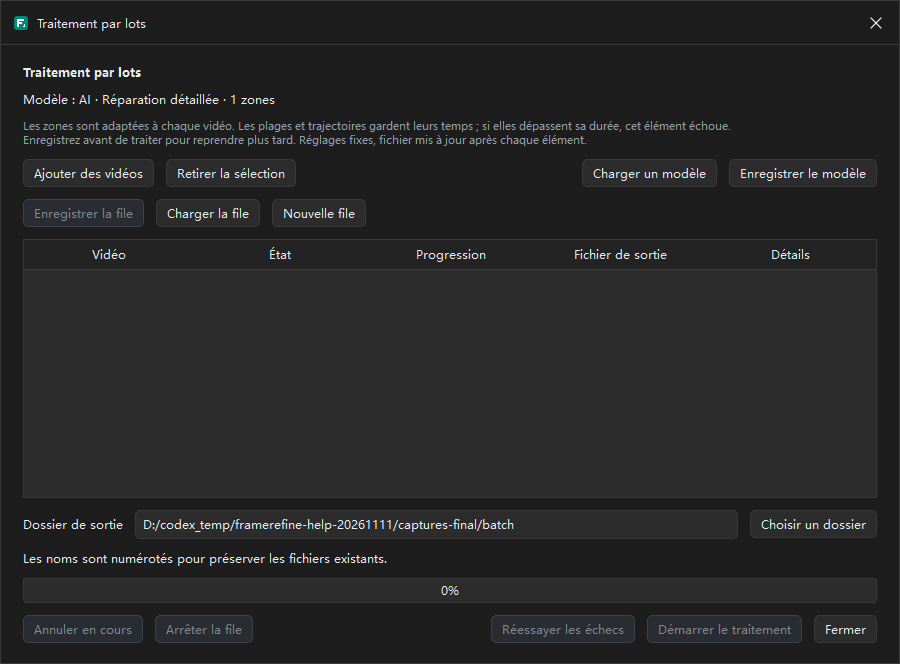
Préparer et ajouter
Réglez une vidéo exemple, puis ajoutez les vidéos locales dans la fenêtre de lots. Vérifiez dossier et noms de sortie. Jusqu’à 100 tâches s’exécutent successivement.
Enregistrer la file
Enregistrez un fichier .frqueue.json avant de commencer. Sa configuration est figée, l’état est mis à jour après chaque tâche. Attendez la fin de l’annulation avant de fermer.
Recharger et vérifier
Rechargez la file depuis l’accueil ou la fenêtre de lots. Sources et résultats sont revérifiés : les tâches terminées valides sont ignorées ; les autres repartent du début avec une nouvelle autorisation.
Il ne s’agit pas d’une reprise à l’image près. Une source modifiée bloque sa tâche. Effacer la liste ne supprime pas les vidéos ; l’historique récent n’est pas une file récupérable.
Pour une forme irrégulière qui garde sa forme et change de position.
Peindre la forme de base
Peignez l’obstacle à un instant de référence et gommez l’excédent. Un grand masque ne compense pas une trajectoire inexacte.
Marquer les positions
Activez le mouvement continu. À un autre instant, déplacez les pixels peints et relâchez pour enregistrer une image clé.
Inspecter l’animation
Contrôlez les positions intermédiaires, boucles et pauses. Échap annule le geste et Ctrl+Z l’édition. Fixer la position conserve le décalage actuel.
Le masque est translaté, sans déformation ni changement d’échelle. Les anciens lecteurs de projets et certaines combinaisons rapide/texte dynamique sont incompatibles.
Évitez les références et états temporels venant d’un autre plan en confirmant les coupes.
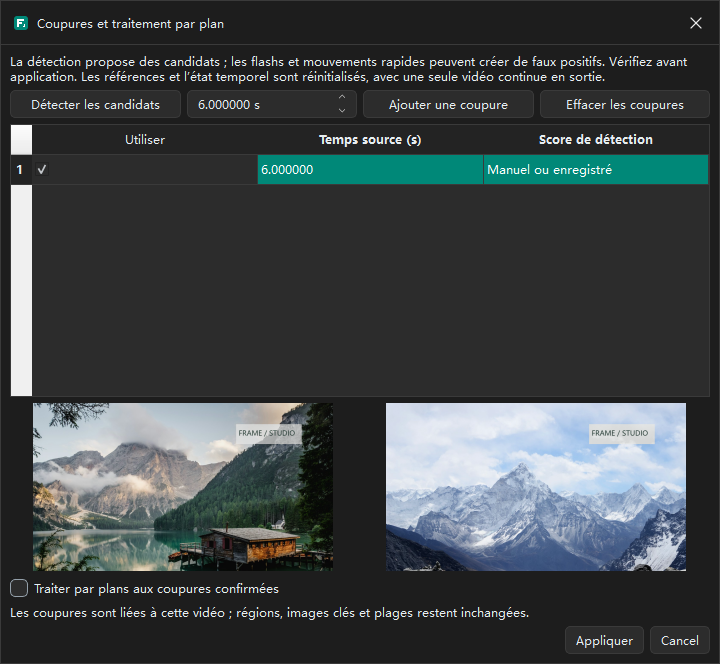
Détecter ou ajouter
Ouvrez les coupes de scène dans les réglages. Lancez la détection ou ajoutez une coupe à l’instant choisi. La détection n’active pas automatiquement la segmentation.
Vérifier les images voisines
Sélectionnez chaque candidate, examinez avant/après, retirez les faux positifs et complétez. Flashs, mouvements rapides et fondus peuvent tromper la détection.
Activer et comparer
Activez le traitement par coupes confirmées et appliquez. Des repères apparaissent sur la chronologie. Comparez un même extrait, surtout aux limites.
Le résultat reste un seul fichier continu. Personnes et références manuelles demandent un réglage par plan ; pas de réutilisation générique par lots ou dans les anciennes versions.
Le téléchargement est plus petit ; contours et vitesse dépendent des images et du matériel.
Choisir le modèle
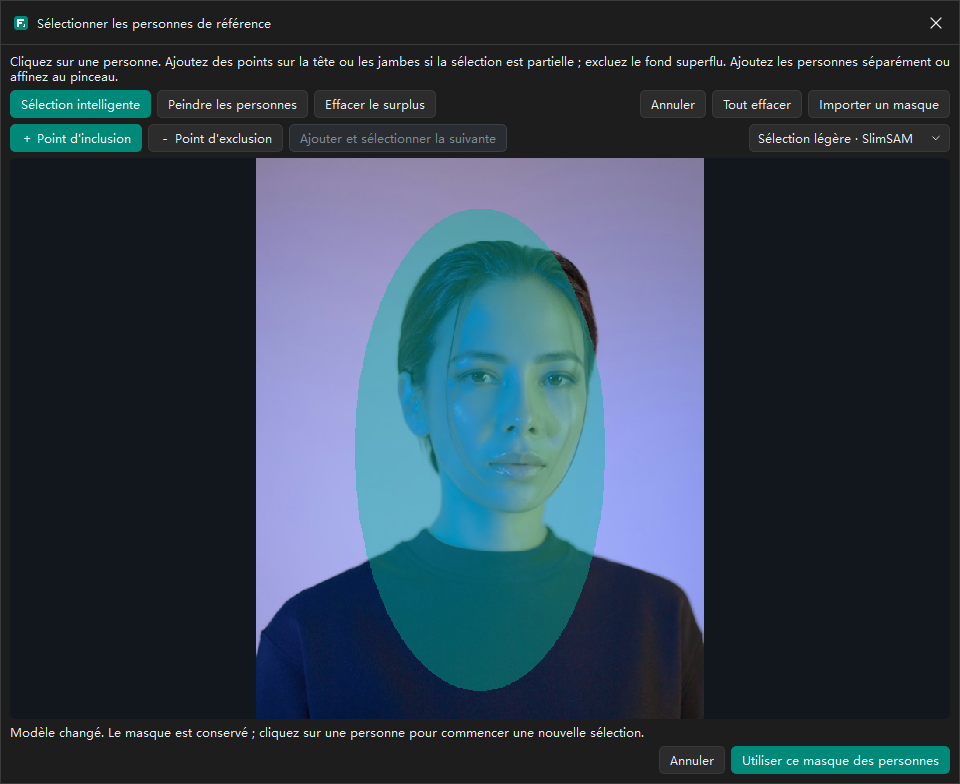
Dans la sélection de personne, utilisez le menu du modèle. SAM 2 reste le choix par défaut. Les deux fichiers SlimSAM font environ 40 Mo contre 126 Mo.
Affiner une personne
Commencez sur le torse, ajoutez tête et membres, puis des exclusions sur le fond indésirable. Ajoutez la personne avant de passer à la suivante ; 64 points au maximum par personne.
Comparer après changement
Le masque est conservé, les points actuels sont effacés ; Annuler restaure l’état. Pour une comparaison propre, effacez le masque précédent puis utilisez les mêmes points.
SlimSAM est validé avec le service local de test. Si la recette en ligne manque, utilisez le modèle standard ou le pinceau. Il ne remplace pas le détourage vidéo MatAnyone et le GPU n’est pas forcément plus rapide.
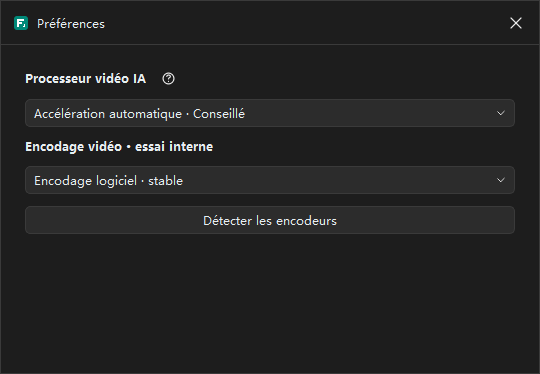
L’accélération du modèle et celle de l’encodage vidéo sont deux réglages distincts.
Choisir le périphérique IA
Sélectionnez automatique ou CPU dans les réglages globaux. DirectML conserve un repli CPU à l’initialisation. Essayez CPU en cas de mémoire GPU limitée ou d’instabilité.
Tester l’encodage
Lancez la détection des capacités d’encodage. Elle encode une image de test et peut être annulée ; réussir le test ne donne pas d’autorisation d’exportation.
Essayer NVENC
Le logiciel reste le défaut. NVENC demande aussi une recette autorisée et peut revenir au logiciel en cas d’échec. Les entrées non prises en charge, dont le SDR 10 bits, utilisent le logiciel.
La recette matérielle en ligne n’est pas encore déployée. Des valeurs de qualité identiques ne sont pas équivalentes ; certains clips courts ne gagnent pas en vitesse.
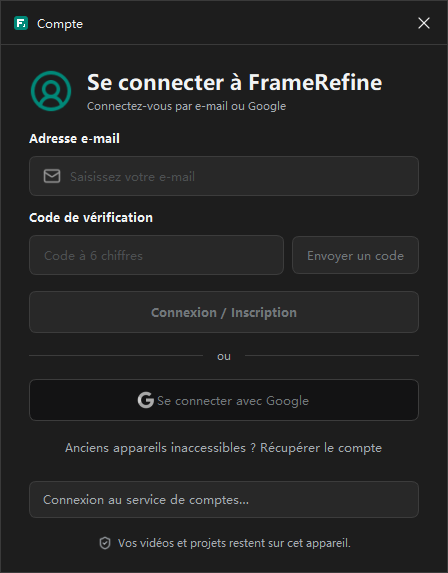
La connexion sert aux ressources et autorisations, sans envoyer les vidéos ou projets.
Se connecter avec une méthode liée
Utilisez un code e-mail ou Google en haut à droite. Vérifiez les méthodes liées dans le compte ; pour un accès par e-mail seul, cette méthode doit être liée.
Gérer les appareils et l’interface
Consultez les appareils, révoquez-en un ancien ou déconnectez-vous. La révocation invalide sa session. Les réglages proposent huit langues, deux thèmes et le choix du processeur.
Mises à jour et tâches récentes
Vérifiez les mises à jour dans les réglages. La version Store peut demander leur installation ; les vérifications au repos et toutes les 30 minutes ne font que notifier. Les tâches récentes montrent fichiers et étapes en échec.
Enregistrez et arrêtez les traitements avant la mise à jour. Déconnexion et effacement de l’historique ne suppriment pas les vidéos locales.
Identifiez version, source, état du compte et étape en échec avant de modifier les réglages.
Vérifier les fichiers
La vidéo originale doit exister et être lisible ; le dossier de sortie doit être accessible en écriture. Relocalisez la source au lieu d’utiliser une vidéo ressemblante.
Vérifier ressources et connexion
Le premier usage nécessite réseau et autorisation. Après un échec, contrôlez la connexion ou reconnectez le compte. Le cache ne constitue pas une permission hors ligne.
Décrire sans données privées
Notez version, méthode, étape et gestes de reproduction. Nettoyez les exemples des données privées ; aucun mot de passe ou code n’est nécessaire.
Pourquoi recalculer l’aperçu ?
Un changement d’image, source, zone, modèle, appareil ou compte invalide le cache. Même en cache, vérification et autorisation restent nécessaires.
Un aperçu lent est-il bloqué ?
Le suivi et la réduction du scintillement peuvent préparer des références. Consultez l’étape ; annulez puis attendez l’arrêt sûr.
Pourquoi une fonction est-elle indisponible ?
Le guide décrit la version interne. La version Store ou les services peuvent ne pas l’activer ; utilisez une option standard disponible.
Pourquoi reprendre l’exportation au début ?
La file conserve réglages et états, pas l’avancement de l’encodeur image par image. Les tâches inachevées sont revérifiées et réautorisées.
Les coupes créent-elles plusieurs fichiers ?
Non, elles limitent les références et l’état temporel à chaque plan, dans une seule vidéo continue.
Sortie transparente ou HDR direct ?
Pas actuellement : le fond est composé dans le résultat. Le flux 10 bits prend en charge le SDR ; convertissez d’abord le HDR.
| Raccourci / geste | Action |
|---|---|
| Ctrl + Z | Annuler |
| Ctrl + Y / Ctrl + Maj + Z | Rétablir |
| Ctrl + D | Dupliquer la zone |
| Échap | Annuler le geste ou fermer une fenêtre compatible |
| Glisser le milieu / les extrémités | Déplacer / ajuster la période |
| Double-clic sur une piste vide | Ajouter une période |
Les raccourcis ci-dessous concernent l’éditeur principal ; champs de texte et fenêtres peuvent avoir leur propre comportement.
FRAME / SUPPORT
Besoin d’aide ?
Précisez la version, la méthode et l’étape en échec. N’envoyez ni code de validation, ni mot de passe, ni journal complet du compte.
[email protected]