 剪印
使用幫助 / 圖文教學
剪印使用指南
從第一次匯入,到處理一整個佇列。跟著步驟操作,找到適合畫面的修復方式。
本頁包含 18
先用一個短影片和一小塊選區試效果,確認適合后再處理完整素材。
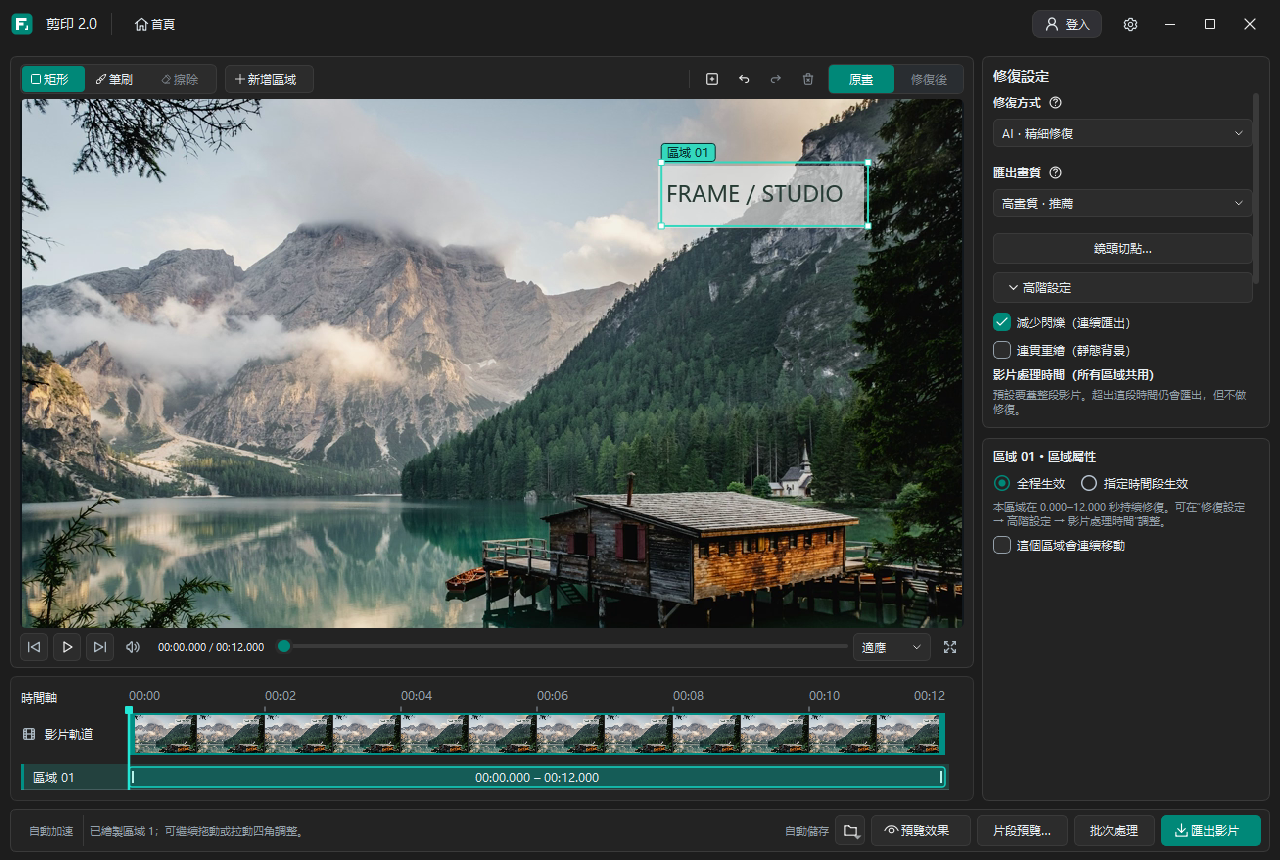
匯入本地影片
在首頁點擊“匯入影片”,或將本機影片拖入視窗。播放并暫停到水印清晰的一影格。
圈出要處理的部分
用矩形框住水印,范圍略大于水印邊緣即可。優先嘗試“AI · 精細修復”;簡單小區域也可試輕量或快速方式。
先預覽,再匯出
點擊“預覽效果”,切換原畫與修復后檢查邊緣和紋理。滿意后選擇輸出位置匯出影片;初次使用可能需要登入并下載資源。
補畫不等于恢復被遮住的原始內容。選區越大、運動越復雜,越需要先檢查效果。
畫面負責選哪里,右側負責怎么修,時間軸負責什么時候生效。
畫面與工具欄
矩形、筆刷和擦除在畫面上方;播放器可暫停、定位、調整顯示比例,并切換原畫/修復后。顯示比例不會改變匯出分辨率。
修復設定與區域屬性
右側選擇修復方式、匯出畫質和高級參數;選中某個區域后,設定它的時段、移動和關鍵影格。
時間軸與底部操作
點擊對應區域軌道選擇它,拖動時間線定位。底部提供單影格預覽、片段預覽、匯出影片和最近結果入口。
處理過程中部分編輯控件會鎖定。需要調整時先取消任務,等待停止后再修改。
項目保存修復設定;原影片仍是本機檔案。保留素材位置,有助于以后繼續編輯。
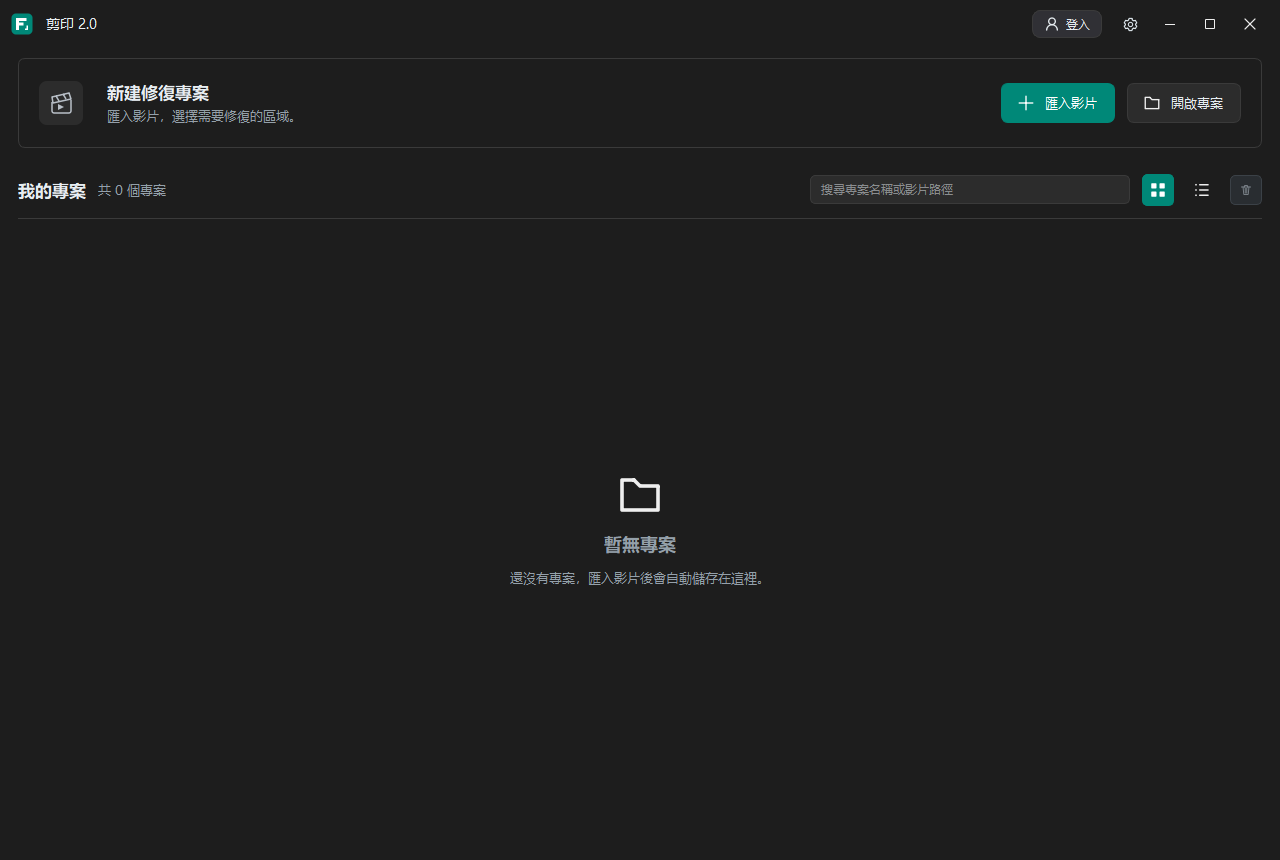
保存與再次打開
編輯后項目會自動保存到本機項目庫。回首頁可切換宮格/列表,或使用“打開項目”載入已保存的項目檔案。
快速找到項目
在首頁輸入項目名稱或影片路徑的一部分。清除搜尋可恢復全部項目;篩選期間不會提供一鍵刪除全部項目。
找回移動的原影片
素材失效時選擇“重新定位影片…”,選中移動或重命名后的原檔案。檢查并確認后會建立恢復副本,原記錄保留。
相同尺寸、時長和影格率不能證明是同一個影片,務必選擇原素材。含新功能的項目格式可能不能被舊版打開,升級副本應保留。
只選擇需要改變的像素,通常比覆蓋大片畫面更容易控制效果。
添加和調整矩形
點擊“添加區域”,或在畫面空白處拖動繪制。拖動框內移動、拖動角點縮放;按 Esc 取消本次拖動或繪制。
用筆刷處理不規則邊緣
切換筆刷,設定大小后涂抹遮擋;用擦除去掉多選的部分。畫布留邊不屬于原影片,操作請在有效畫面內完成。
分別管理多處遮擋
每個區域擁有獨立軌道與時段。選中后可刪除;按 Ctrl+D 或右鍵“復制區域”可復制它的形狀、時段與軌跡。
快速小區域修復只支持靜態矩形。筆刷移動、文字遮罩等能力需選擇相應支持的方式。
字幕出現幾秒,就只修這幾秒;位置變化時,用關鍵影格描述路徑。
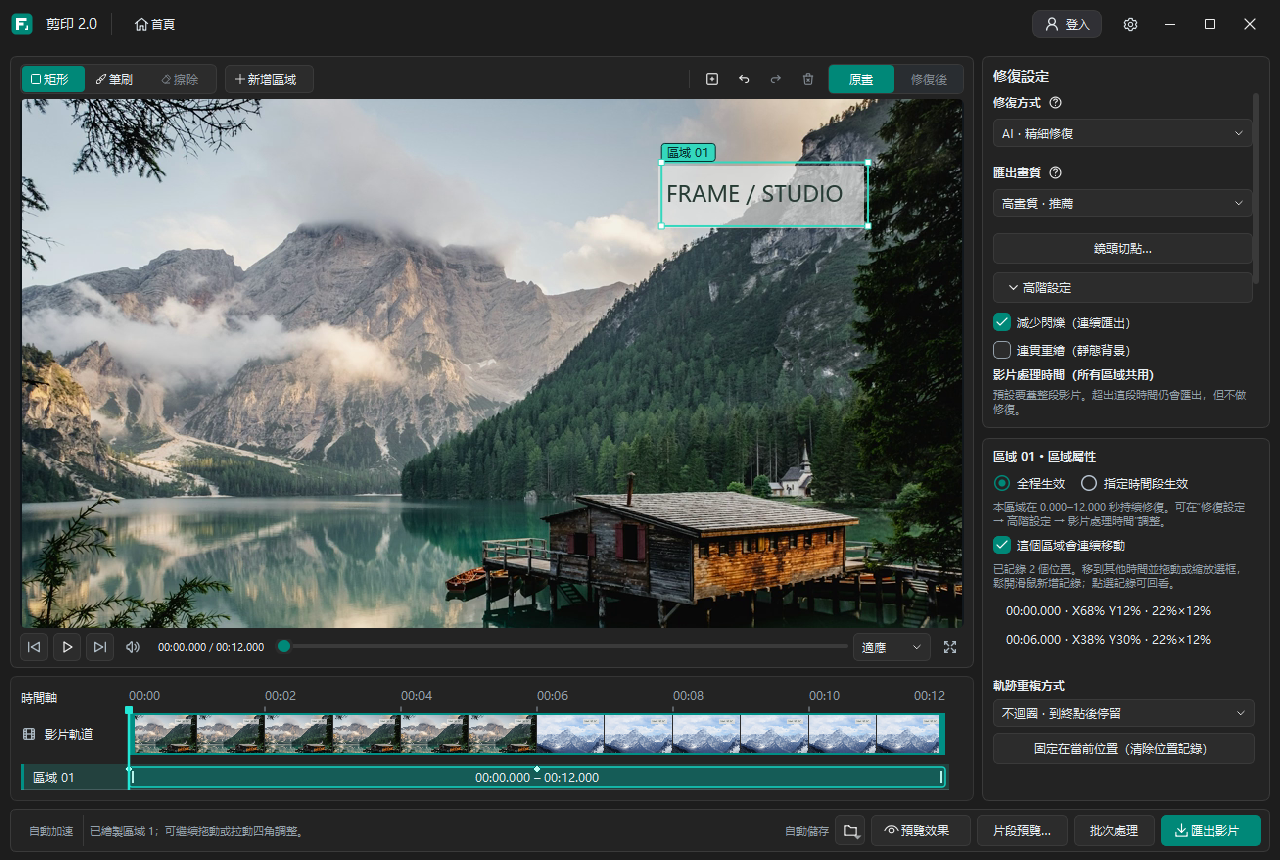
限制區域出現時間
選中區域,切換“指定時間段生效”。拖動軌道片段中間可整體移動,拖動兩端調整起止;也可在右側輸入時間。結束時刻不再處理。
添加多個時段
同一區域可設定多個時段。點擊“添加時段”,或雙擊軌道空白處新增;全局影片處理時間還會限制所有區域的實際處理范圍。
記錄位置并檢查路徑
開啟連續移動,到不同時間拖動區域并記錄位置關鍵影格。需要重復運動時選擇單向或往返循環,并設定停頓;播放核對插值路徑是否貼合。
路徑由你標記,不是自動跟蹤。水印突然跳到另一位置時,通常更適合分成不同區域和時段。
先根據遮擋、背景和運動選擇方法,再用同一影格或短片段比較。
從小范圍開始比較
盡量用相同選區和時段測試不同方式。不要僅憑一影格判斷閃爍、運動邊緣或人物追蹤。
適當調整羽化
羽化用于軟化修復邊界。先保持預設值,再根據邊緣適當增加;過大可能讓水印邊緣重新透出。
按場景使用高級選項
“減少閃爍”用于連續畫面;“連貫重繪”適合靜態背景下的精細修復。人物、流水和快速運動不一定適合連貫重繪。
| 修復方式 | 適合什么 | 使用時注意 |
|---|---|---|
| AI · 精細修復 | 復雜水印、字幕、局部遮擋 | 細節優先,通常較慢;先檢查補畫邊緣。 |
| AI · 輕量修復 | 小水印、簡單背景、日常處理 | 復雜紋理或大遮擋可與精細方式對比。 |
| AI · 多影格修復 | 前后影格曾露出被擋背景 | 長期固定遮擋、運動和切鏡頭可能限制效果。 |
| AI · 文字水印修復 | 位置固定、顏色明確的文字 | 先提取筆畫并修正;不等于OCR或自動文字跟蹤。 |
| AI · 半透明水印修復 | 穩定的半透明標記 | 屬于內部試驗,適用畫面有限,務必預覽。 |
| 快速小區域修復 | 簡單紋理中的小塊靜態遮擋 | 只支持靜態矩形,不支持筆刷或移動區域。 |
| 固定背景 · 保留人物 | 固定機位、有干凈參考背景 | 檢查機位、光照和人物經過時的邊界。 |
| 保留人物 · 更換背景 | 人物摳像、純色或圖片背景 | 先準備人物參考遮罩,再檢查連續追蹤。 |
首次使用某種 AI 方式可能需要單獨下載資源;按鈕存在不代表該資源已經下載或服務已經啟用。
位置固定、顏色較明確的文字,可以先提取筆畫,再只修復文字覆蓋處。
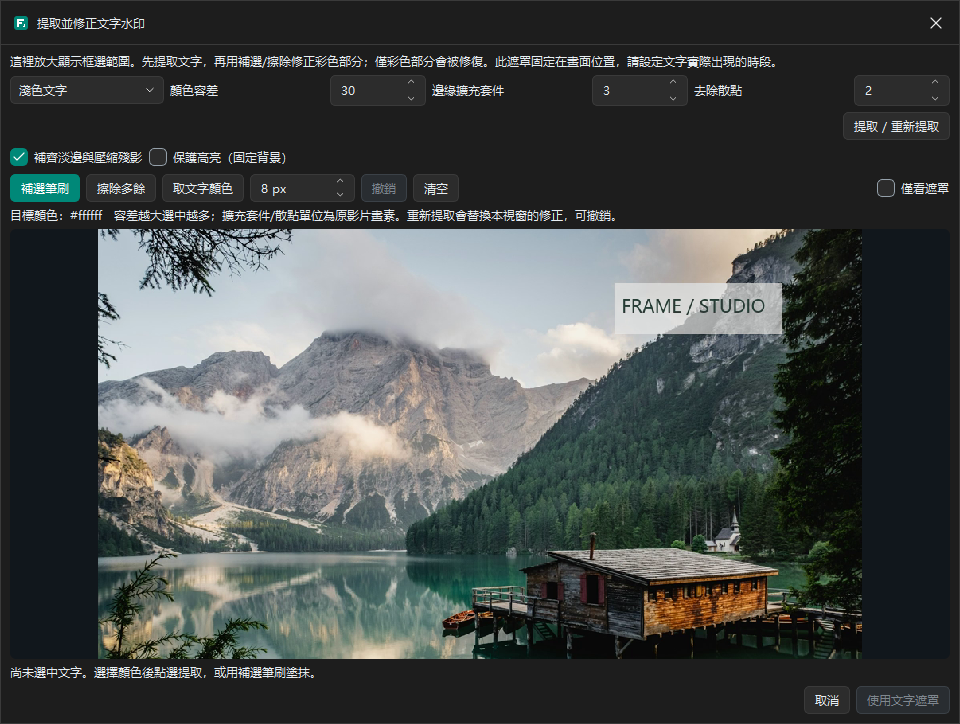
框住文字并打開提取
選擇“AI · 文字水印修復”,為文字添加區域,打開文字范圍提取視窗。
采樣和調整文字范圍
在文字上選取顏色,調整閾值等提取參數。查看是否漏掉筆畫、是否誤選相近顏色的背景;使用筆刷/擦除補正。
確認后預覽多個時刻
應用遮罩,檢查幾影格文字是否仍被覆蓋。背景顏色變化很大時,改用普通筆刷區域或其他修復方式可能更合適。
文字提取不等于 OCR,也不會自動跟隨移動文字;動態文字模式與移動筆刷的組合目前有限制。
“保留原背景中的人物”和“保留人物、更換背景”是兩條不同的工作流。
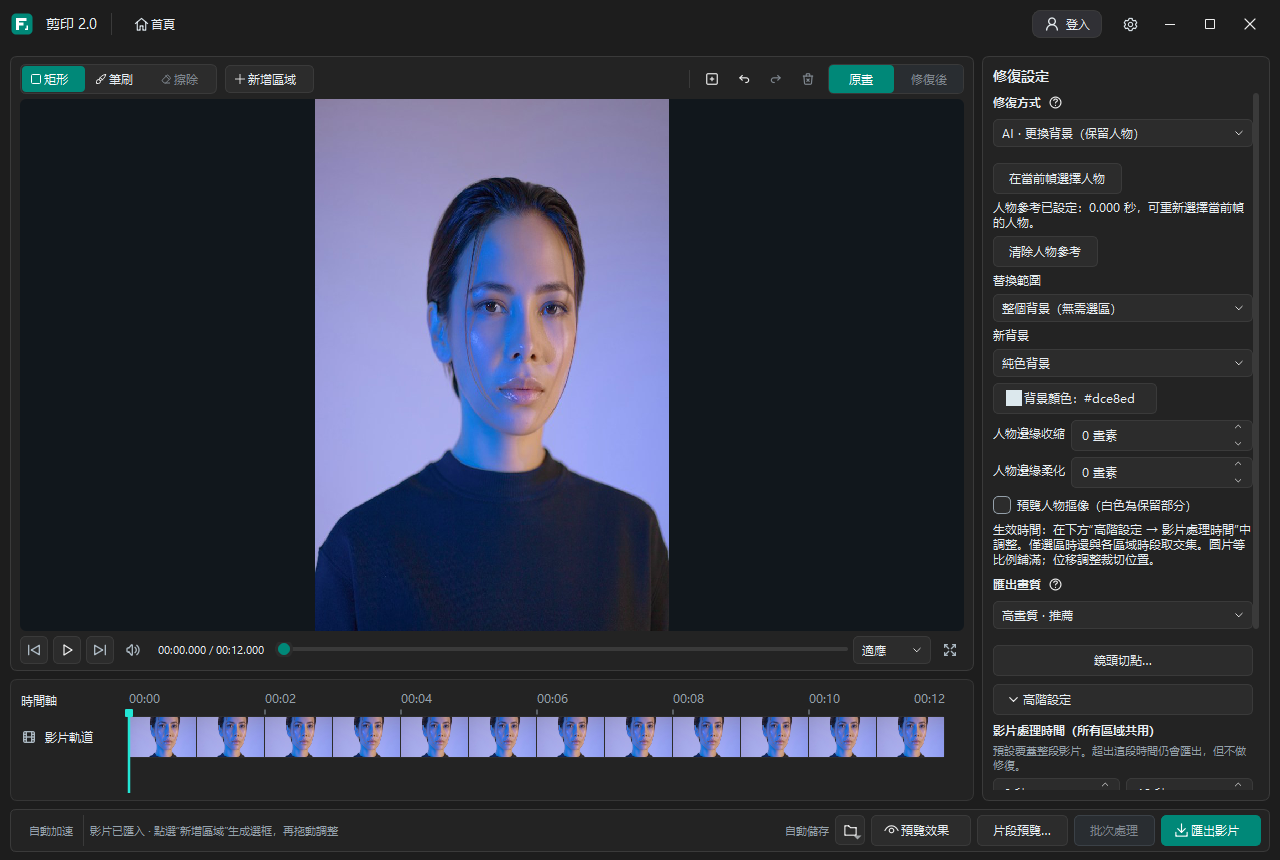
固定機位:修復背景并保留經過的人
選擇固定背景方式,提供同機位的干凈背景參考;沒有參考時,可在適用場景主動嘗試自動估計。設定要修復的區域,再檢查人物經過時的遮擋關系。
更換背景:先選擇人物參考
暫停到要保留的人物都出現的一影格,打開人物選擇視窗。用補選/排除點生成輪廓,多人分次加入,必要時用筆刷修正后確認。
設定新背景并檢查連續畫面
選擇純色或本機圖片作為新背景,調整圖片構圖、人物邊緣收縮與柔化。先做片段預覽,觀察頭發、手臂、遮擋和人物進出畫面。
人物參考遮罩與普通修復區域相互獨立。人物剛出現、嚴重遮擋或鏡頭切換時,參考影格可能需要重新選擇。
單影格看細節,短片段看運動;預覽不會替代最終匯出。
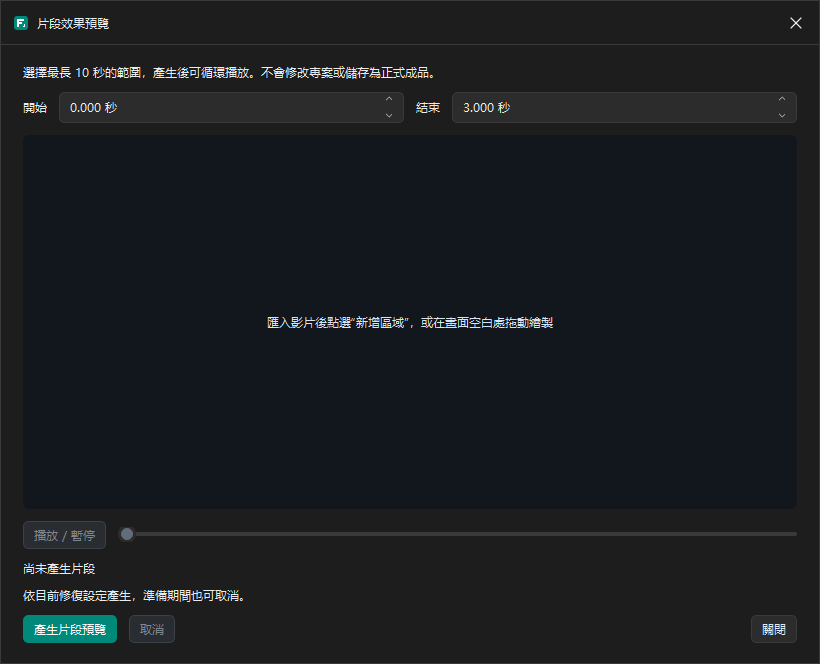
單影格對比細節
暫停在目標影格,點擊“預覽效果”,切換原畫和修復后。改過區域、參數或位置后,重新生成預覽。
檢查最多10秒的連續效果
打開“片段預覽…”,選擇影片內的起止時間并生成。完成后可循環播放、暫停或拖動;準備和生成中均可取消。
復用同影格分析
在同一影格調整羽化、背景顏色或構圖時,可復用最近一次分析。換影格、換素材、改選區/模型/帳號后會重新計算;每次仍要核驗素材與授權。
片段范圍只是預覽的輸出范圍,不會改項目原有時段和軌跡。改修復設定后請重新打開片段預覽;失敗或取消會保留上次有效片段。
確認效果后匯出完整影片,輸出始終與輸入分開。
選擇畫質和輸出位置
在右側選擇畫質預設,再點擊“匯出影片”。更高畫質通常產生更大檔案;先用預設推薦值確認流程。不要選擇原影片作為輸出。
觀察進度并安全取消
處理時查看進度、已用時間與階段。取消后等待任務停止;失敗或取消不會替換已有有效成品,覆蓋已有檔案需要明確確認。
檢查成品與色彩
完成后用“匯出結果”打開影片或目錄,核對畫面、時長、音軌和修復時段。音軌優先保留,必要時轉為AAC;10位SDR輸入走10位軟體輸出,HDR暫不支持。
10位輸出不代表 AI 模型以10位運行;單影格顯示也不代表完整高位深顯示鏈。目前成品是合成背景后的H.264影片,不含透明Alpha通道。
重復操作交給歷史和範本,但應用前仍要檢查新素材是否適合。
撤銷或重做編輯
使用 Ctrl+Z 撤銷、Ctrl+Y 或 Ctrl+Shift+Z 重做。一次連續拖動通常合并為一步;播放和瀏覽不會占用編輯歷史。
復制相似的區域
選中區域按 Ctrl+D,再調整新位置或時段。復制會帶上對應筆刷、軌跡等設定,避免遺漏復制后的移動路徑。
保存并應用範本
在設定→修復範本保存目前配置;到另一個影片應用后,檢查區域比例、時段、參考素材與畫質。範本應用可整體撤銷,也可用于批次處理。
範本不會復制登入許可或模型密鑰。切鏡頭計劃綁定具體素材,不能作為通用範本直接復用。
同一範本應用到多個影片,逐條處理,并保留可恢復的佇列清單。
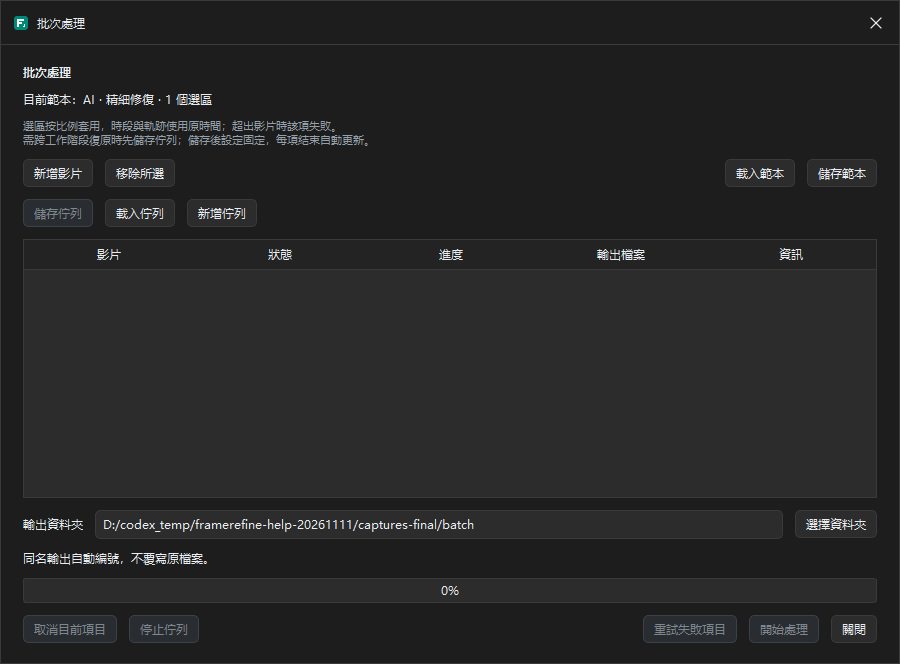
準備範本并添加影片
先在一個影片上配置區域和參數,再打開批次處理視窗添加本地影片。檢查輸出目錄與檔案名,最多100項順序處理。
開始前保存佇列
使用“保存佇列”保存.frqueue.json清單;保存后配置固定,每項結束會更新狀態。取消目前任務或停止后續佇列時,等待處理結束再關閉。
再次載入并核驗
從首頁設定→載入批次佇列,或在批次視窗載入。素材和已有成品會重新核驗,完成項通過檢查后跳過,未完成項重新申請授權并從頭處理。
恢復不是逐影格續編碼;素材變化會阻止相關任務。清空列表/新建佇列不等于刪除影片;近期任務歷史也不等于可恢復佇列。
適合形狀基本固定、位置隨時間變化的不規則遮擋。
先畫好基礎形狀
在一個參考時刻用筆刷涂出形狀,用擦除修正。盡量讓邊緣貼合,不要靠無限加大蒙版彌補路徑誤差。
開啟移動并標記位置
在區域屬性開啟“這個區域會連續移動”。切到另一個時刻,拖動已涂抹的部分并松開,記錄新的位置關鍵影格。
播放檢查并繼續微調
查看中間影格是否貼合;可調整關鍵影格、循環與停頓。Esc取消本次拖動,Ctrl+Z撤銷;關閉移動或固定目前位置會保留目前偏移。
目前支持整塊平移,不支持縮放或形狀變形。新筆刷項目/範本可能無法被舊版讀取;快速修復及動態文字組合仍有限制。
避免從上一鏡頭借用背景或時序狀態,候選切點需要你確認。
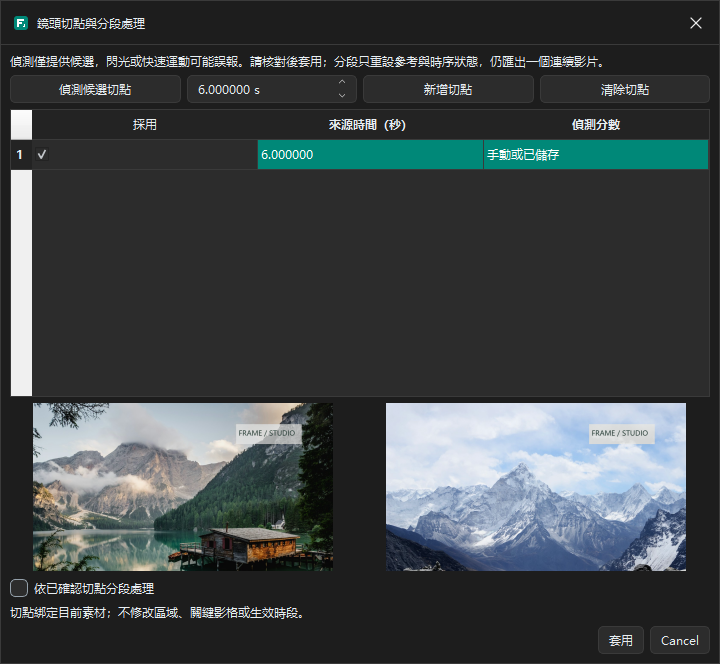
檢測候選或手動標記
點擊修復設定中的“鏡頭切點…”,運行檢測,也可在選定時間手動添加。檢測本身不會自動啟用分段。
核對切點附近畫面
選擇候選行查看前后影格,取消誤報,補充漏報。閃光、快速運動和漸變轉場可能被誤判。
確認啟用后做片段對比
勾選“按已確認切點分段處理”并應用,時間軸顯示切點標記。用同一片段比較開關前后,確認邊界附近沒有異常。
仍輸出一個連續影片,不拆成多個檔案。人物和手工背景參考需要逐鏡頭配置,目前不能直接用于這類分段;含切點項目不能交給舊版或通用批次範本復用。
輕量模型下載更小;輪廓與速度應按素材、硬體和補點結果判斷。
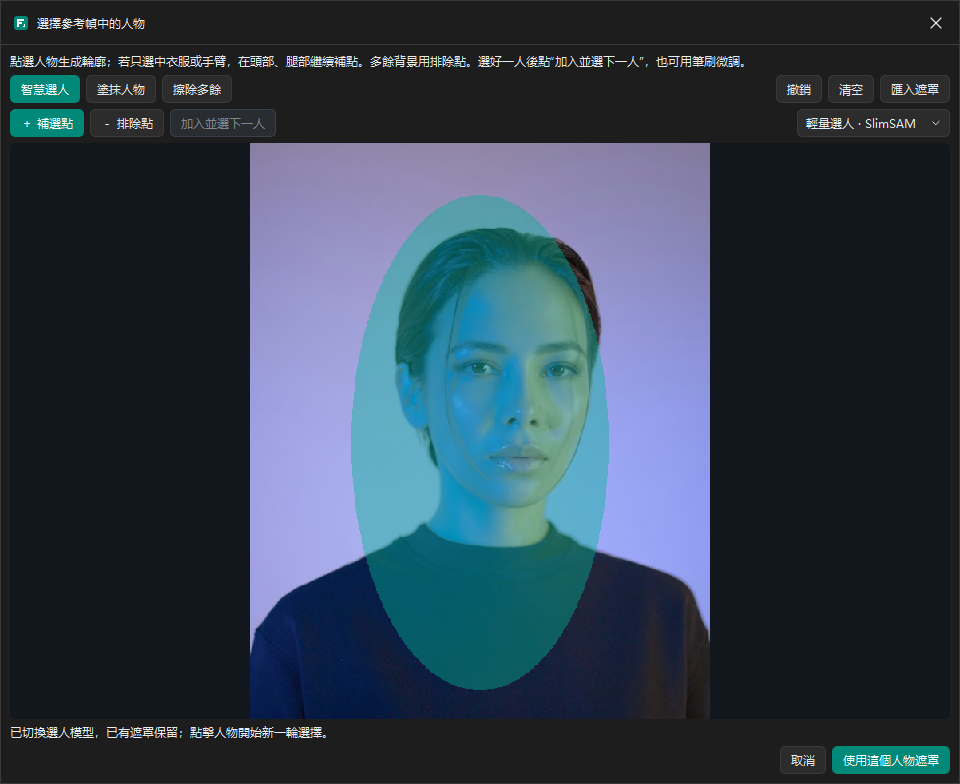
找到模型選項
在人物參考視窗選擇“智能選人”,使用右側模型下拉框。預設SAM 2;SlimSAM兩檔案約40MB,原方案約126MB。
補點、排除并逐人加入
先在人物軀干添加補選點,再補頭部和四肢。誤選背景時添加排除點,完成一人后加入下一人;每個人最多64點。
切換后重新檢查輪廓
切換模型會保留已有遮罩并清空目前提示點,可用撤銷恢復。需要干凈對比時先清空或撤銷上一輪遮罩,再使用相同位置補點。
SlimSAM目前只完成本機服務驗收,線上配方尚未啟用時請切回標準或用筆刷。它只生成參考遮罩,不替代MatAnyone的影片摳像,也不保證GPU更快。
AI推理加速和影片編碼加速是兩件事,可以分別選擇和檢查。
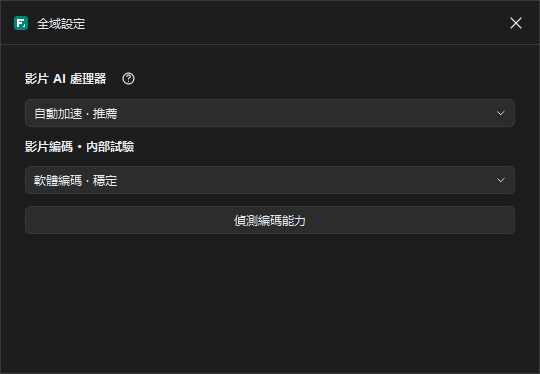
選擇AI處理設備
在全局設定選擇自動加速或CPU。自動加速使用DirectML,初始化失敗時保留CPU回退;低顯存或不穩定時可以主動試CPU。
檢測實際編碼能力
在設定→全局設定點擊“檢測編碼能力”。檢測會用測試畫面實際編碼,并可取消;檢測成功本身不會授予匯出權限。
按需要嘗試NVENC
預設保持軟體編碼。選擇“優先NVENC,失敗回退軟體”后,還需服務端配方支持;失敗可回退軟體。10位SDR等不支持的輸入仍走軟體。
目前線上硬編配方未部署,實際仍可能使用軟體編碼。相同數值的NVENC與軟體畫質不等價;小片段或某些顯卡上硬編未必更快。
登入用于授權和資源取得,本機影片與項目不會因此上傳。
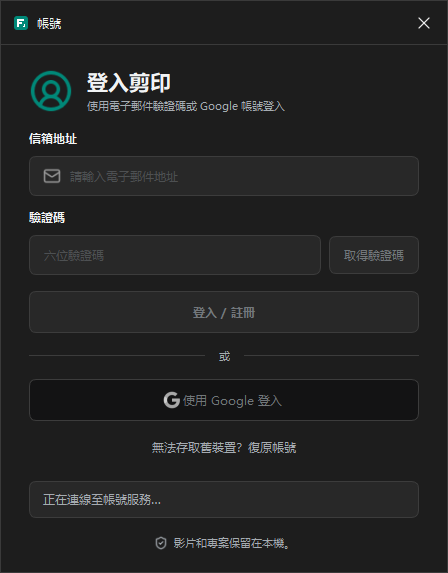
選擇已關聯的登入方式
點擊右上角登入,使用郵箱驗證碼或Google。登入后在帳號視窗查看關聯方式;需要只用郵箱登入時,確認該郵箱登入方式已關聯。
管理設備并調整界面
帳號視窗可查看已登入設備、移除舊設備或退出登入;撤銷設備會使其會話失效。設定菜單可切換八種界面語言、深淺主題及處理器選項。
檢查更新與近期任務
設定→檢查更新。商店版可查詢并請求安裝商店更新,啟動空閑檢查及每30分鐘提示不會自動安裝;近期匯出任務可查看失敗階段和打開成品。
更新前保存并停止處理。某些設定或菜單僅在沒有預覽/匯出任務時可用;退出帳號、清空任務記錄不會刪除本機影片。
先確認版本、素材、登入和失敗階段,再判斷需要調整哪一步。
先排除素材和路徑問題
確認原影片仍在本機,能正常播放;輸出目錄存在且可寫。檔案被移動時用重新定位,不要隨意替換成相似影片。
再檢查資源與授權
首次使用需聯網取得許可和資源。下載或登入失敗時確認網絡,必要時重新登入;不要把模型快取當成離線許可。
保留可描述的問題信息
記錄目前版本、修復方式、失敗階段,以及可復現的短步驟。分享示例前移除私人內容,不需要發送帳號密碼或驗證碼。
預覽為什么又重新計算了?
換影格、改選區或素材、切換模型/設備/帳號都會讓快取失效。快取只復用部分分析,仍要做素材核驗和授權。
片段預覽很慢,是卡住了嗎?
人物追蹤或減少閃爍可能需要先準備參考影格。先查看目前階段;需要停止時點取消并等待安全退出。
為什么看到了新功能卻不能使用?
指南按內部版編寫,商店版可能還沒有該功能;部分模型和硬體編碼還需服務端啟用。按提示使用可用的標準方式。
恢復佇列后為什么從頭匯出?
佇列保存任務配置和狀態,不保存逐影格編碼進度。未完成任務重新核驗并重新授權后從頭輸出。
切鏡頭后會生成很多檔案嗎?
不會。分段只是限制鏡頭內參考與時序,成品仍是一份連續影片。
能匯出透明背景或直接處理HDR嗎?
目前不能。人物換背景輸出合成后的畫面;10位修復支持SDR,HDR需要先轉換為受支持的SDR素材。
| 快捷鍵/操作 | 用途 |
|---|---|
| Ctrl + Z | 撤銷編輯 |
| Ctrl + Y / Ctrl + Shift + Z | 重做編輯 |
| Ctrl + D | 復制目前區域 |
| Esc | 取消本次繪制/拖動,或關閉支持該操作的彈窗 |
| 拖動時段中間/兩端 | 移動整個時段/調整開始和結束 |
| 雙擊軌道空白處 | 添加新的生效時段 |
下面的快捷鍵針對主編輯器;彈窗、輸入框和人物選擇視窗可能使用各自的撤銷與關閉行為。