 FrameRefine
AYUDA / TUTORIALES PASO A PASO
Guía de FrameRefine
Desde el primer vídeo hasta una cola completa. Sigue los pasos y elige la reparación adecuada para tus imágenes.
En esta guía 18
Empieza con un vídeo corto y una región pequeña antes de procesarlo entero.
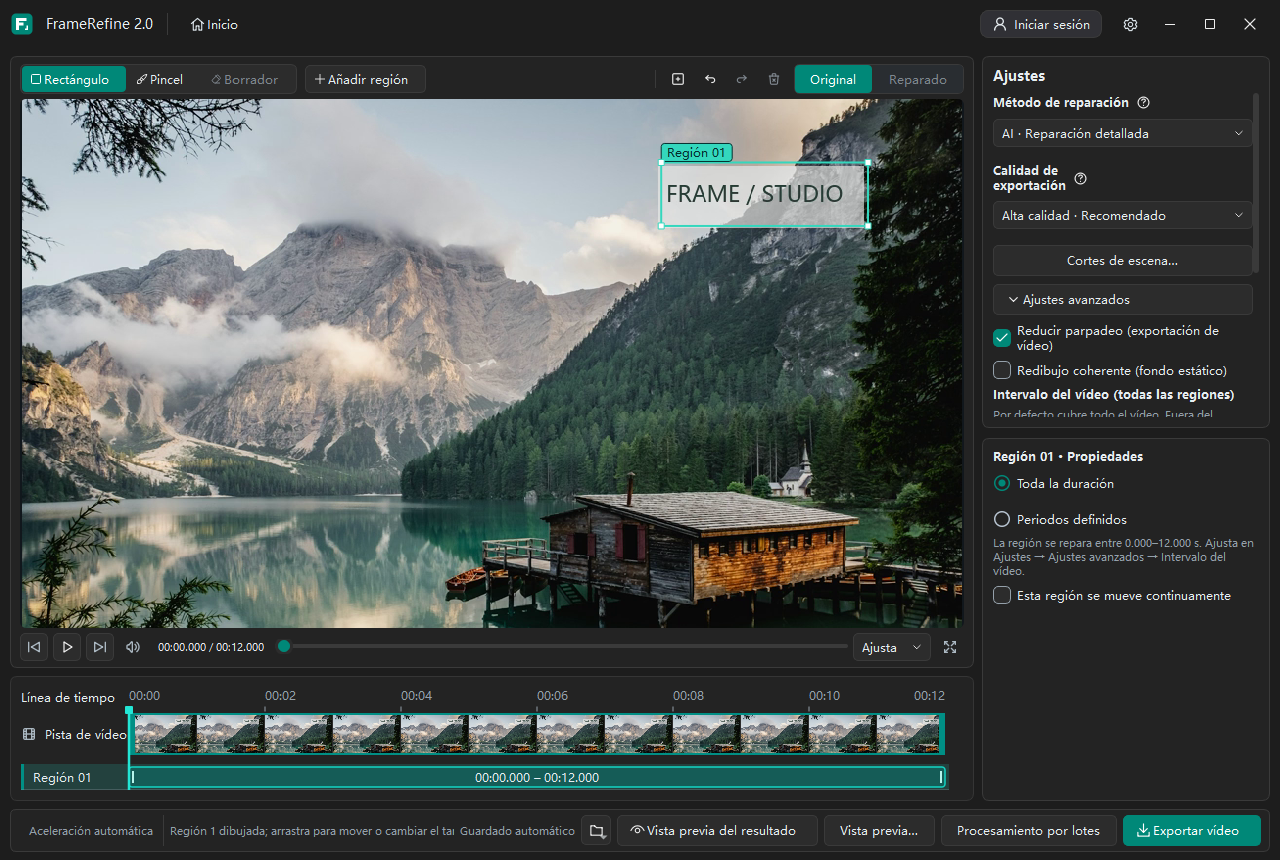
Importa un vídeo local
Usa la importación de la pantalla inicial o arrastra el vídeo a la ventana. Pausa donde la marca se vea claramente.
Selecciona la zona
Dibuja un rectángulo un poco mayor que la marca. Prueba primero reparación detallada; para zonas pequeñas y sencillas compara la ligera y la rápida.
Comprueba y exporta
Genera la vista previa y compara original/reparado. Elige después el destino. El primer uso puede requerir iniciar sesión y descargar recursos.
Rellenar no garantiza recuperar el detalle original oculto. Revisa con cuidado zonas grandes y movimientos complejos.
La imagen define dónde, los ajustes cómo y la línea de tiempo cuándo.
Imagen y herramientas
Rectángulo, pincel y borrador están sobre la imagen. Puedes pausar, buscar, cambiar el zoom y comparar original/reparado. El zoom no cambia la resolución exportada.
Ajustes y propiedades
A la derecha están método, calidad y opciones avanzadas. Selecciona una región para modificar intervalos, movimiento y fotogramas clave.
Línea de tiempo y resultados
Selecciona la pista de una región y mueve el cursor. Abajo están las vistas previas, la exportación y el acceso a resultados recientes.
Algunos controles se bloquean al procesar. Cancela y espera a que termine la detención antes de editar.
El proyecto conserva los ajustes; el vídeo original sigue siendo un archivo local independiente.
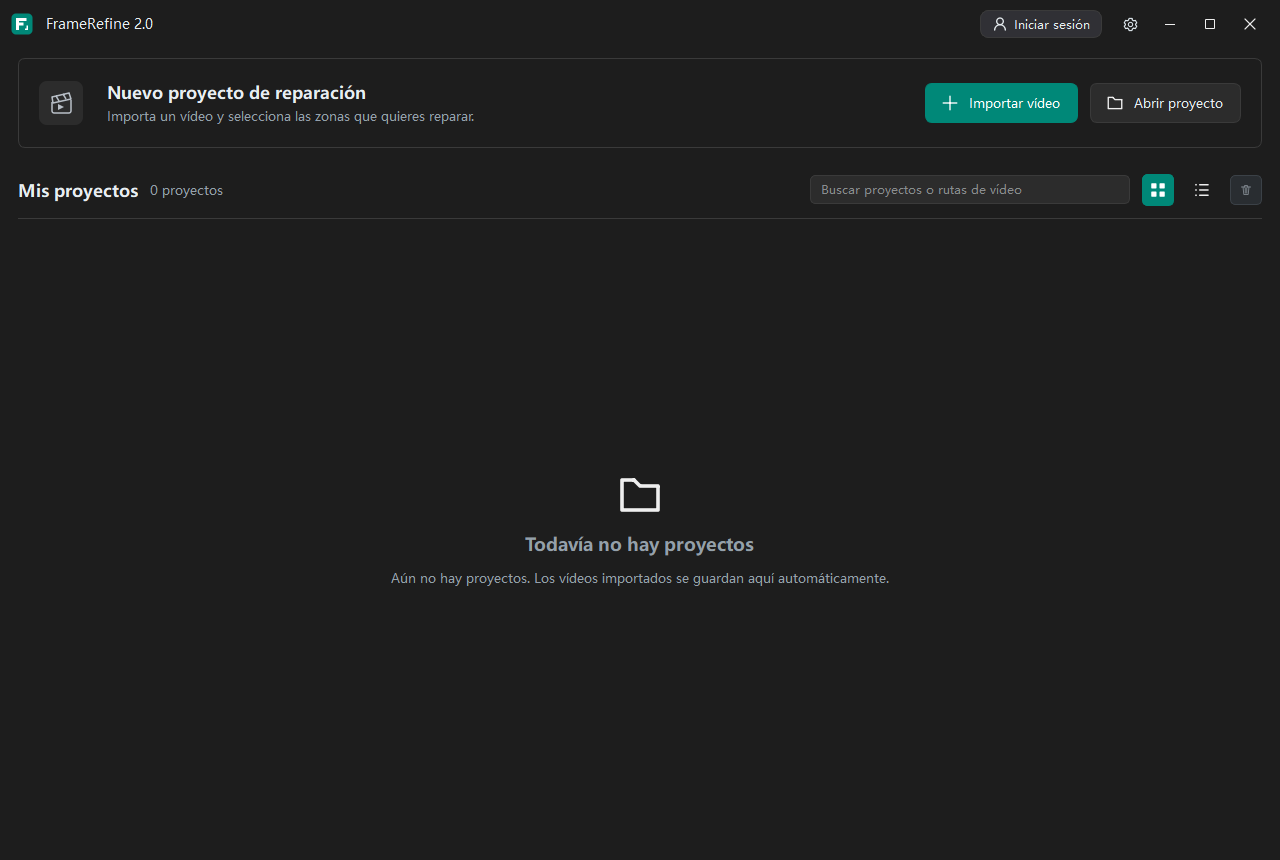
Guardar y volver
Los cambios se guardan automáticamente en la biblioteca local. En inicio puedes usar cuadrícula/lista o abrir un archivo de proyecto.
Buscar proyectos
Introduce parte del nombre o de la ruta del vídeo. Borra el filtro para ver todo; no se permite eliminar todos durante el filtrado.
Reubicar el original
Usa Reubicar vídeo para elegir el original movido o renombrado. Tras comprobar y confirmar se crea una copia de recuperación y se conserva el registro anterior.
Dimensiones, duración y frecuencia iguales no demuestran que sea el mismo archivo. Conserva el original y las copias de actualización: versiones antiguas pueden no leer formatos nuevos.
Seleccionar solo los píxeles necesarios facilita controlar el resultado.
Dibujar y ajustar
Añade una región o dibújala en un espacio libre. Arrastra el interior para moverla y las esquinas para cambiar su tamaño. Esc cancela el gesto actual.
Pintar bordes irregulares
Ajusta el pincel, pinta la obstrucción y borra lo que sobre. Trabaja dentro de la imagen, no en las bandas del reproductor.
Separar obstrucciones
Cada región tiene pista e intervalos propios. Puedes borrarla o duplicarla con Ctrl+D, conservando forma, tiempos y trayectoria.
La reparación rápida admite únicamente rectángulos estáticos. El pincel móvil y las máscaras de texto necesitan un método compatible.
Repara un subtítulo solo mientras aparece y marca el movimiento con fotogramas clave.
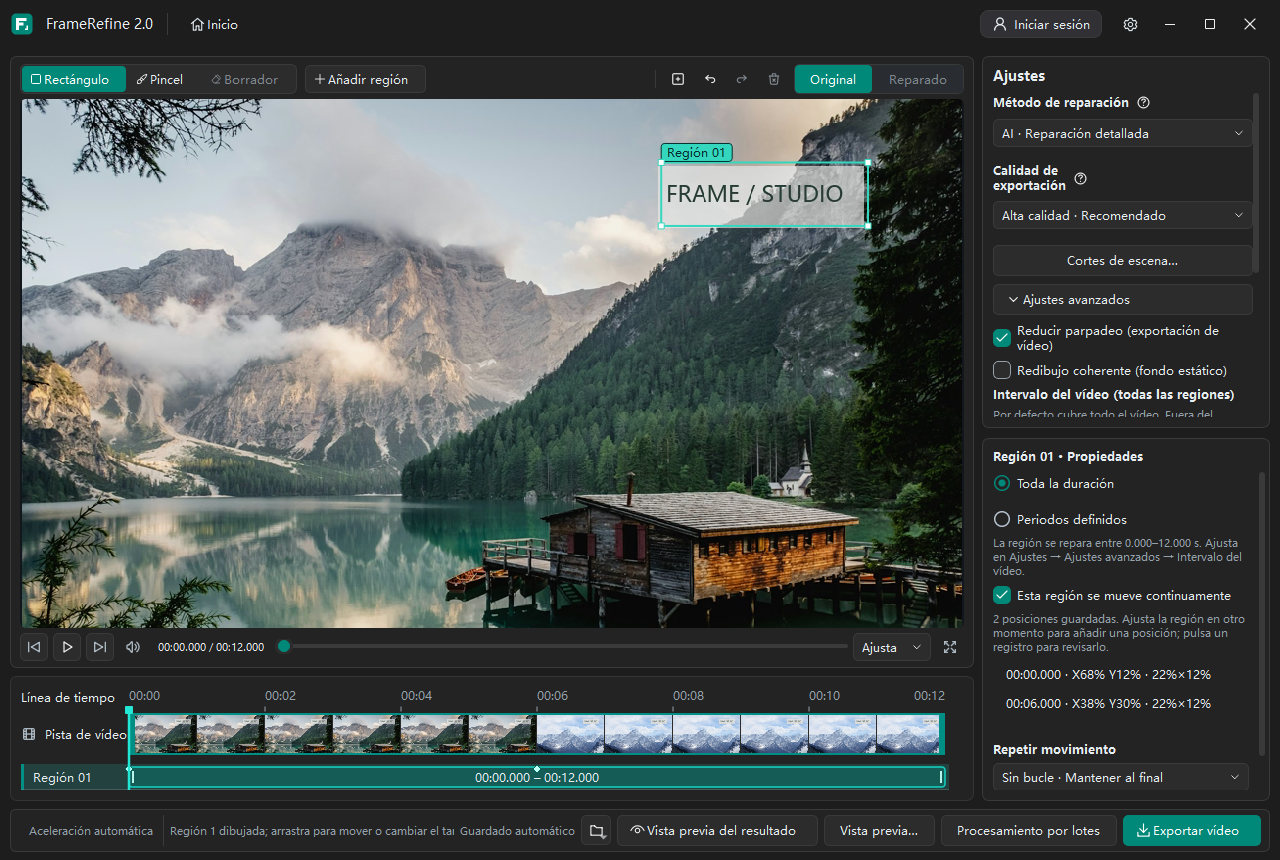
Limitar el intervalo
Activa intervalos específicos. Arrastra el centro del segmento para moverlo o sus extremos para ajustar inicio y fin; también puedes escribir los tiempos. El instante final queda excluido.
Añadir intervalos
Una región admite varios intervalos. Añádelos con el botón o con doble clic en la pista vacía. El rango global también limita todas las regiones.
Marcar la trayectoria
Activa movimiento continuo, cambia de tiempo y desplaza la región para registrar una posición. Configura repetición simple o de ida y vuelta y pausas; revisa la interpolación.
La trayectoria es manual, no un seguimiento automático. Para saltos bruscos suelen convenir regiones e intervalos separados.
Considera la obstrucción, el fondo y el movimiento; compara el mismo fotograma o fragmento.
Comparar una zona pequeña
Mantén región e intervalo al probar métodos. Un fotograma no muestra parpadeo ni estabilidad del seguimiento.
Ajustar el suavizado
Empieza con el valor predeterminado y aumenta solo lo necesario para integrar los bordes. Demasiado suavizado puede dejar reaparecer la marca.
Usar opciones avanzadas
Reducir parpadeo ayuda en secuencias. El redibujado coherente sirve para reparación detallada sobre fondos estáticos; no siempre conviene con personas, agua o movimiento rápido.
| Método | Punto de partida | Precaución |
|---|---|---|
| IA detallada | Marcas, subtítulos y obstáculos complejos | Más lenta; revisa bordes reconstruidos. |
| IA ligera | Marcas pequeñas y fondos sencillos | Compara detallada en texturas o zonas grandes. |
| IA multifotograma | Fondo visible en fotogramas cercanos | Oclusión persistente, movimiento y cortes. |
| IA de texto | Texto fijo con color claro | Extrae trazos; no es OCR ni seguimiento. |
| IA de marca semitransparente | Marcas semitransparentes estables | Prueba interna de alcance limitado; previsualiza. |
| Reparación rápida | Zona pequeña de textura sencilla | Solo rectángulos estáticos. |
| Fondo fijo · conservar personas | Cámara fija y referencia limpia | Encuadre, iluminación y personas que cruzan. |
| Conservar personas · cambiar fondo | Color o imagen de fondo | Máscara de referencia y revisión del seguimiento. |
Cada método puede necesitar recursos propios. Verlo en el menú no garantiza que el recurso o servicio estén disponibles.
Para texto fijo con color distinguible, extrae los trazos y repara esos píxeles.
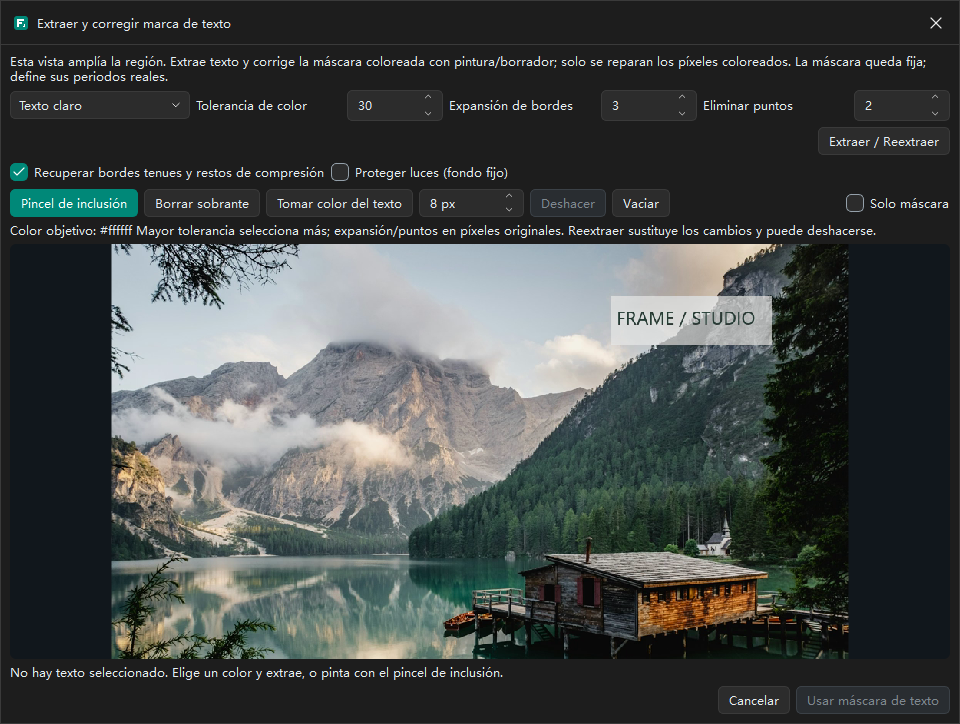
Encuadrar el texto
Selecciona reparación de texto, crea una región y abre el editor de máscara.
Tomar color y corregir
Muestrea el color y ajusta los umbrales. Revisa trazos ausentes y fondo seleccionado por error; corrige con pincel y borrador.
Aplicar y revisar
Aplica la máscara y previsualiza varios momentos. Si cambia mucho el fondo, prueba una región pintada u otro método.
No es OCR ni seguimiento automático. Las combinaciones de texto dinámico y pincel móvil tienen limitaciones.
Conservar a las personas en su escena y colocarlas sobre otro fondo son procesos diferentes.
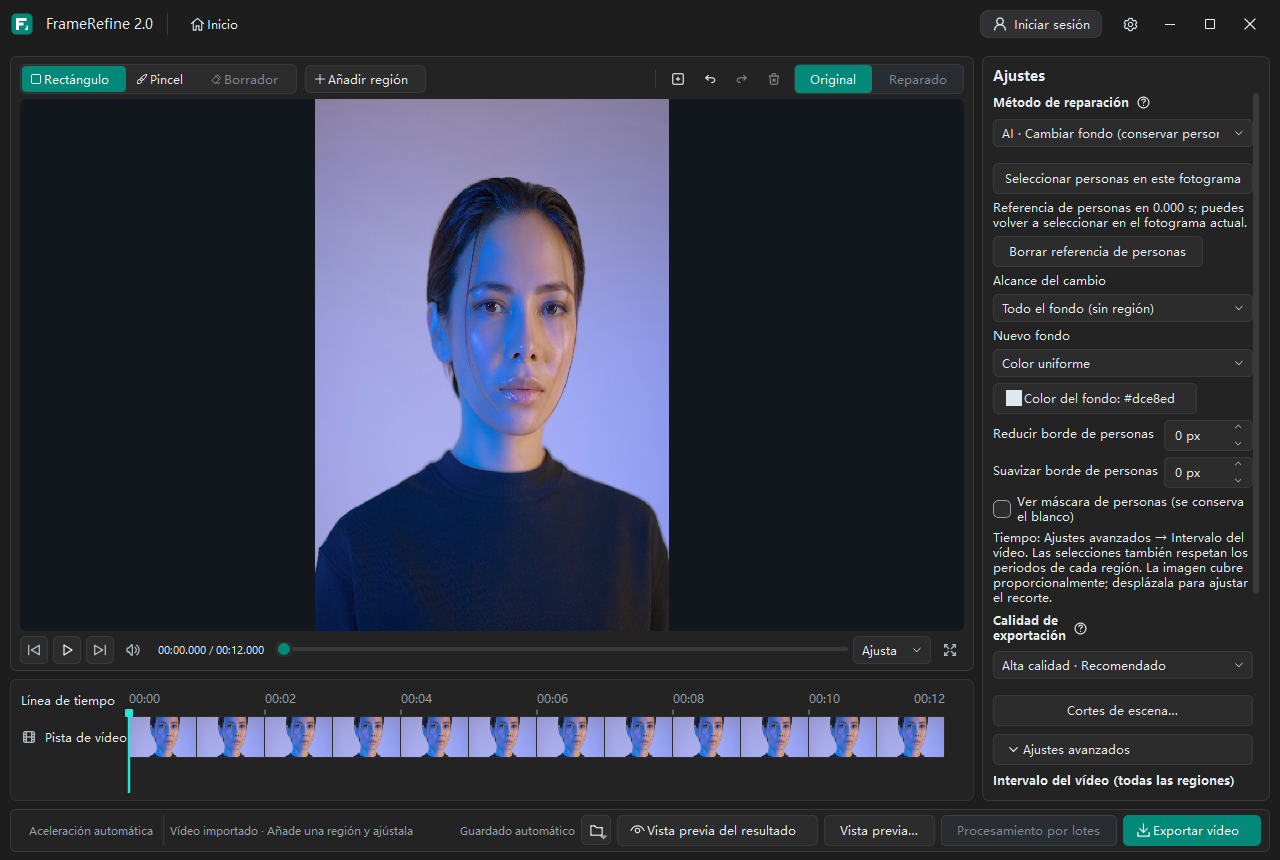
Reparar con cámara fija
Usa el modo de fondo fijo con una referencia limpia del mismo encuadre. Sin referencia, prueba expresamente la estimación automática donde proceda. Revisa a las personas que cruzan la zona.
Seleccionar personas
Para cambiar el fondo, pausa en un fotograma con todas las personas. Añade puntos de inclusión/exclusión y personas de una en una, y refina con el pincel.
Configurar el fondo nuevo
Elige color o imagen local. Ajusta encuadre, contracción y suavizado del borde. Revisa un fragmento con pelo, brazos, oclusiones y entradas o salidas.
La máscara de referencia es independiente de las regiones normales. Puede hacer falta otra referencia tras un corte o una oclusión importante.
Un fotograma para el detalle, un fragmento para el movimiento. No sustituyen la exportación final.
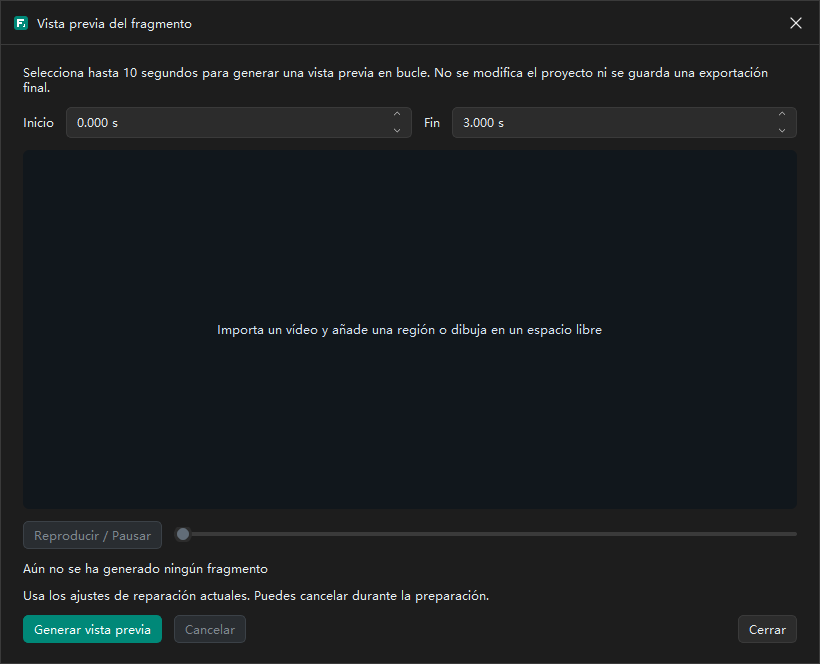
Comparar un fotograma
Pausa en el punto deseado, genera la vista previa y compara original/reparado. Regenera después de modificar ajustes o regiones.
Revisar hasta diez segundos
Abre la vista previa de fragmento, elige inicio y fin y genera. Puedes repetir, pausar o buscar; tanto la preparación como el cálculo se pueden cancelar.
Reutilizar el análisis
En el mismo fotograma, cambiar suavizado o color/encuadre del fondo puede reutilizar el análisis. Cambiar origen, fotograma, región, modelo, dispositivo o cuenta requiere recalcular. La autorización sigue siendo necesaria.
El intervalo de vista previa no cambia los tiempos del proyecto. Vuelve a abrirla tras cambiar ajustes; un fallo o cancelación conserva el fragmento válido anterior.
Exporta el vídeo completo manteniendo siempre una salida distinta del original.
Elegir calidad y destino
Selecciona un ajuste y exporta a otro archivo. Más calidad suele aumentar el tamaño; empieza por el valor recomendado.
Supervisar o cancelar
Consulta fase, progreso y tiempo. Espera a que termine la cancelación. Un fallo conserva resultados válidos anteriores; sobrescribir necesita confirmación.
Comprobar el resultado
Abre el vídeo o carpeta desde el resultado. Revisa imagen, duración, audio e intervalos. El audio se conserva cuando es posible o pasa a AAC. SDR de 10 bits usa salida de software de 10 bits; HDR no está admitido.
La salida de 10 bits no hace que el modelo sea de 10 bits. La salida actual es H.264 con el fondo compuesto, sin canal alfa.
Reutiliza trabajo, pero comprueba siempre cómo encaja en el nuevo vídeo.
Deshacer y rehacer
Ctrl+Z deshace; Ctrl+Y o Ctrl+Mayús+Z rehace. Un arrastre continuo suele contar como un paso; reproducir y navegar no añaden historial de edición.
Duplicar regiones
Selecciona una región, pulsa Ctrl+D y ajusta posición y tiempos. También se copian el pincel y la trayectoria.
Guardar una plantilla
Usa las plantillas de reparación de Ajustes. Al aplicarla, comprueba proporciones, intervalos, referencias y calidad. La aplicación se puede deshacer y sirve también para lotes.
Las plantillas no copian permisos ni claves. Los planes de cortes pertenecen a una fuente concreta y no son plantillas generales.
Aplica una plantilla a varios vídeos y conserva un archivo de cola recuperable.
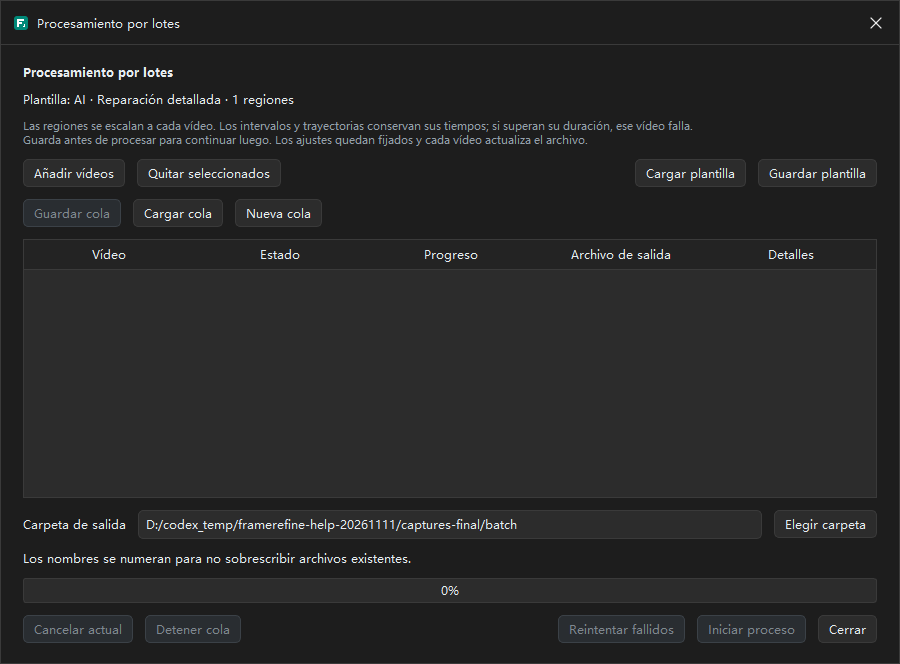
Preparar y añadir
Configura un vídeo de ejemplo y añade archivos locales en la ventana de lotes. Comprueba nombres y carpeta. Hasta 100 tareas se ejecutan de forma secuencial.
Guardar antes de empezar
Guarda un .frqueue.json. Su configuración queda fijada y los estados se actualizan al finalizar cada tarea. Espera a que una cancelación termine antes de cerrar.
Cargar y verificar
Carga la cola desde inicio o la ventana de lotes. Se revisan fuentes y resultados; se omiten los completados válidos y los pendientes reinician con autorización nueva.
No se reanuda la codificación en el último fotograma. Una fuente cambiada bloquea su tarea. Limpiar la lista no borra vídeos; el historial reciente no es una cola recuperable.
Para obstrucciones irregulares que mantienen su forma mientras cambian de posición.
Pintar la forma base
Pinta en un momento de referencia y borra el exceso. Agrandar la máscara no corrige una trayectoria incorrecta.
Marcar posiciones
Activa el movimiento continuo. En otro instante, arrastra la parte pintada y suelta para registrar un fotograma clave.
Revisar el movimiento
Comprueba posiciones intermedias, bucles y pausas. Esc cancela el gesto y Ctrl+Z lo deshace. Fijar la posición conserva el desplazamiento actual.
Se traslada la máscara entera; no se escala ni deforma. Proyectos antiguos y algunas combinaciones de reparación rápida/texto dinámico no son compatibles.
Evita tomar referencias y estados temporales de otro plano; confirma los candidatos.
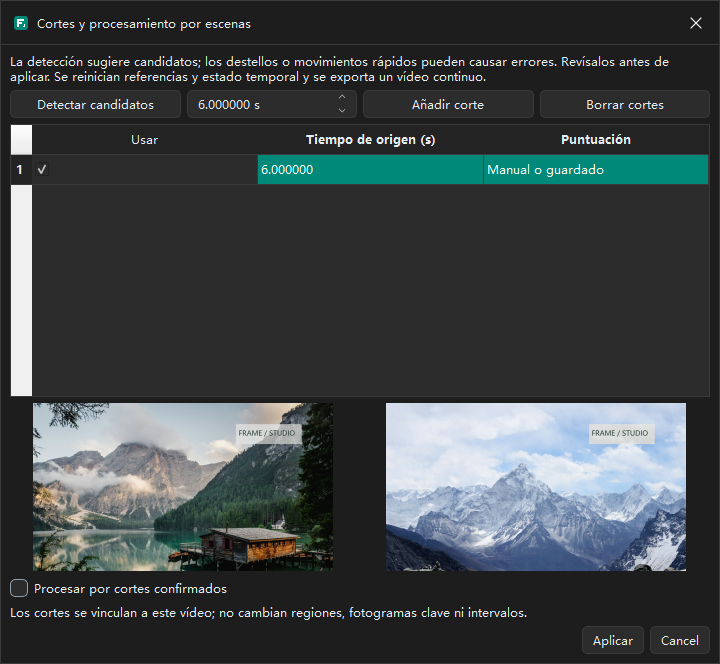
Detectar o marcar
Abre los cortes de escena en los ajustes. Detecta o añade uno manualmente. Detectar no activa automáticamente la segmentación.
Revisar alrededor del corte
Selecciona cada fila y comprueba antes/después. Quita errores y añade cortes ausentes. Destellos, movimiento rápido y transiciones graduales pueden confundir al detector.
Activar y comparar
Activa el procesamiento por cortes confirmados y aplica. Revisa los marcadores en la línea de tiempo y compara un fragmento con y sin la opción, especialmente en sus límites.
Se genera un único vídeo continuo. Personas y referencias manuales necesitan configuración por plano; este plan no se reutiliza en plantillas generales ni versiones antiguas.
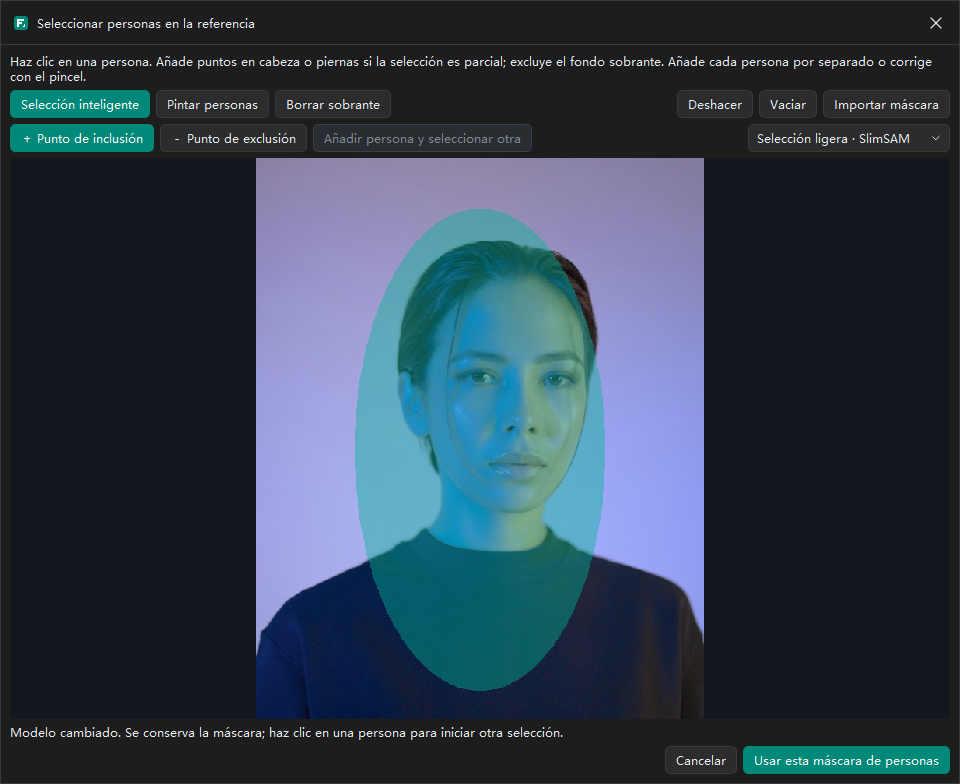
La descarga de SlimSAM es más pequeña; contornos y rendimiento dependen del caso.
Elegir el modelo
En selección inteligente de personas usa el desplegable. SAM 2 sigue siendo el predeterminado. Los dos archivos de SlimSAM ocupan unos 40 MB frente a 126 MB.
Refinar persona a persona
Empieza en el torso, añade cabeza y extremidades y excluye el fondo sobrante. Añade la persona antes de elegir la siguiente; máximo 64 puntos por persona.
Comparar el cambio
Cambiar mantiene la máscara y limpia los puntos actuales; Deshacer restaura el estado. Para comparar sin mezclar, elimina la máscara previa y usa los mismos puntos.
SlimSAM está validado con el servicio local de pruebas. Si falta la configuración en línea, usa el estándar o el pincel. No sustituye el recorte de vídeo MatAnyone ni garantiza mayor velocidad de GPU.
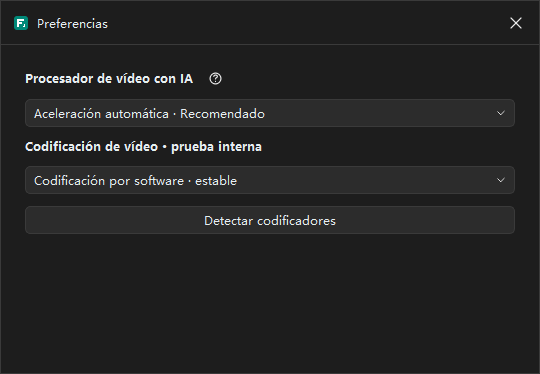
La aceleración de inferencia y la de codificación son opciones independientes.
Elegir dispositivo
Usa aceleración automática o CPU en ajustes globales. DirectML permite volver a CPU si falla la inicialización. Prueba CPU con poca memoria de GPU o inestabilidad.
Detectar capacidades reales
Ejecuta la detección de codificación. Codifica una imagen de prueba, se puede cancelar y no concede permiso de exportación.
Probar NVENC
El valor predeterminado es software. NVENC necesita configuración de servicio compatible y puede volver a software si falla. Entradas no compatibles, como SDR de 10 bits, usan software.
La configuración de hardware en línea aún no está desplegada. Igual número de calidad no significa igual resultado; clips cortos y ciertos equipos pueden no mejorar en velocidad.
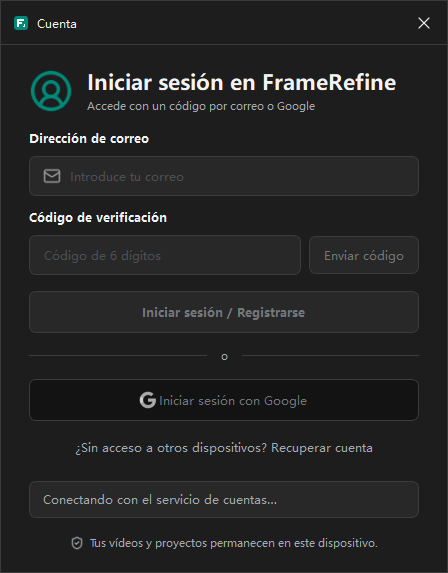
La sesión sirve para recursos y autorización, sin subir vídeos ni proyectos.
Usar un método vinculado
Inicia sesión con código de correo o Google arriba a la derecha. Comprueba los métodos vinculados; para usar solo correo debe estar vinculado.
Gestionar dispositivos e interfaz
Consulta dispositivos, revoca uno antiguo o cierra sesión. La revocación invalida esa sesión. Ajustes ofrece ocho idiomas, temas claro/oscuro y opciones de procesador.
Actualizaciones y tareas recientes
Busca actualizaciones en Ajustes. La versión Store puede solicitar su instalación; las comprobaciones al quedar inactiva y cada 30 minutos solo notifican. El historial muestra resultados y etapas de fallo.
Guarda y detén tareas antes de actualizar. Cerrar sesión o limpiar registros no elimina vídeos locales.
Identifica versión, fuente, cuenta y fase fallida antes de cambiar parámetros.
Comprobar archivos
El original debe existir y reproducirse, y la carpeta debe permitir escritura. Reubica el original; no lo sustituyas por un vídeo parecido.
Comprobar recursos y acceso
El primer uso requiere conexión y autorización. Revisa red o sesión tras un fallo. El modelo en caché no equivale a un permiso sin conexión.
Explicar sin datos privados
Indica versión, método, etapa y pasos breves. Quita contenido privado de los ejemplos; no se necesitan contraseñas ni códigos.
¿Por qué se recalcula la vista previa?
Cambiar fotograma, fuente, región, modelo, dispositivo o cuenta invalida la caché. Incluso con caché se verifican fuente y autorización.
¿Una vista previa lenta está bloqueada?
El seguimiento y la reducción de parpadeo pueden preparar referencias. Consulta la fase; cancela y espera la detención segura.
¿Por qué una función no está disponible?
La guía corresponde a la versión interna. La tienda o los servicios pueden no tenerla activa; usa una opción estándar disponible.
¿Por qué la cola vuelve al inicio de la tarea?
Guarda configuración y estados, no progreso del codificador por fotograma. Las tareas pendientes se comprueban y autorizan de nuevo.
¿Los cortes generan varios archivos?
No. Limitan referencias y estado a cada plano, pero mantienen un vídeo continuo.
¿Salida transparente o HDR directo?
Todavía no. La salida compone el fondo; el flujo de 10 bits admite SDR. Convierte primero el HDR a SDR compatible.
| Atajo / gesto | Acción |
|---|---|
| Ctrl + Z | Deshacer |
| Ctrl + Y / Ctrl + Mayús + Z | Rehacer |
| Ctrl + D | Duplicar región |
| Esc | Cancelar gesto o cerrar un diálogo compatible |
| Arrastrar centro / extremos | Mover / ajustar intervalo |
| Doble clic en pista vacía | Añadir intervalo |
Los atajos siguientes son del editor principal. Campos de texto y diálogos pueden tener su propio comportamiento.
FRAME / SUPPORT
¿Necesitas ayuda?
Indica versión, método y etapa del fallo. No envíes códigos de verificación, contraseñas ni registros completos de la cuenta.
[email protected]