 FrameRefine
AJUDA / PASSO A PASSO
Guia do FrameRefine
Da primeira importação a uma fila completa. Siga os passos e encontre a reparação adequada ao seu vídeo.
Neste guia 18
Comece com um vídeo curto e uma região pequena antes de tratar tudo.
Importar um vídeo local
Use a importação no ecrã inicial ou arraste um vídeo para a janela. Faça pausa onde a marca estiver bem visível.
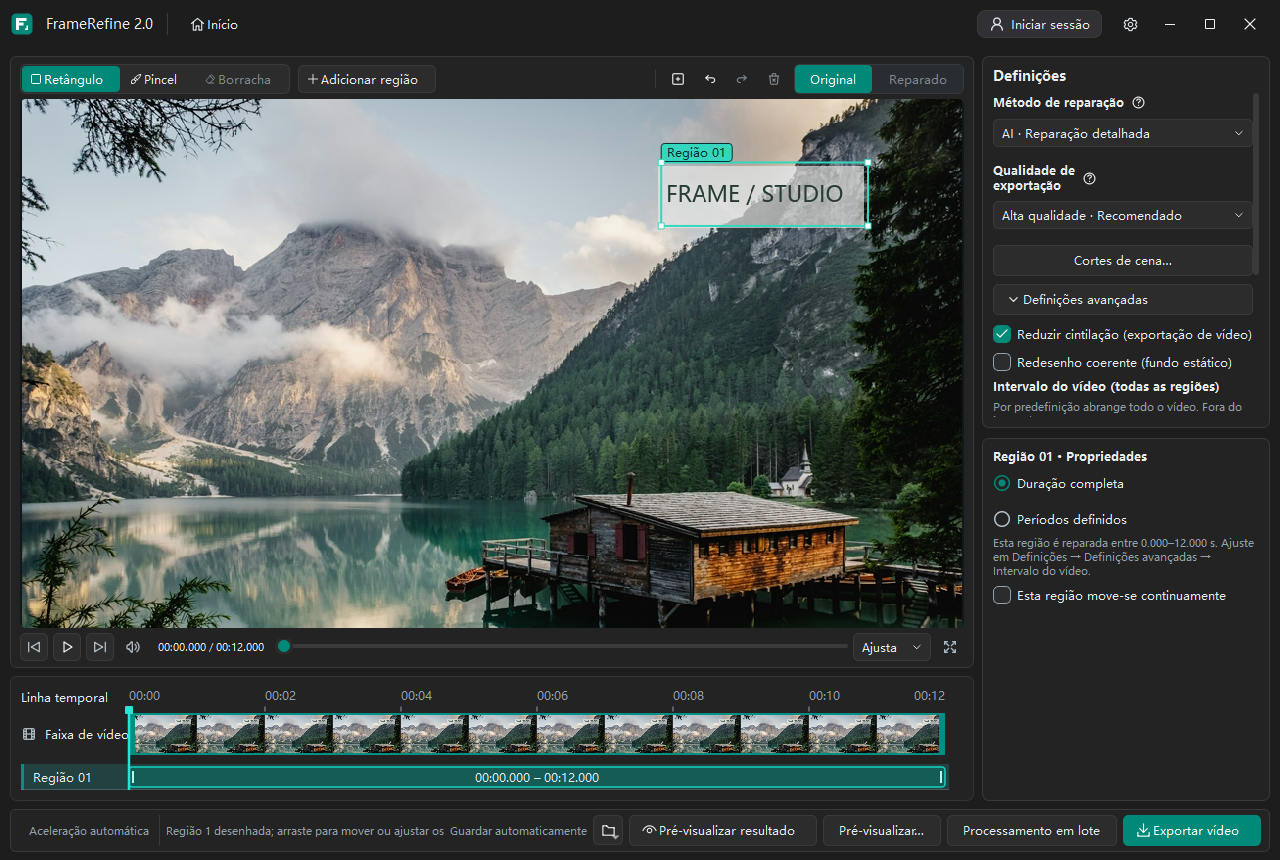
Marcar a região
Desenhe um retângulo ligeiramente maior que a marca. Comece pela reparação detalhada; para áreas pequenas e simples compare a leve e a rápida.
Pré-visualizar e exportar
Gere a pré-visualização e compare original/reparado. Escolha depois o destino. A primeira utilização pode exigir início de sessão e descarga de recursos.
Preencher não garante recuperar o detalhe original escondido. Verifique áreas grandes e movimento complexo com especial atenção.
A imagem determina onde, as definições como e a linha temporal quando reparar.
Imagem e ferramentas
Retângulo, pincel e borracha ficam acima da imagem. Pode pausar, procurar, ampliar e comparar original/reparado. A ampliação não altera a resolução exportada.
Definições e propriedades
À direita escolha método, qualidade e opções avançadas. Selecione uma região para alterar intervalos, movimento e posições-chave.
Linha temporal e resultados
Escolha uma faixa e mova o cursor. A barra inferior oferece pré-visualizações, exportação e acesso aos últimos resultados.
Alguns controlos ficam bloqueados durante o processamento. Cancele e aguarde a paragem antes de editar.
O projeto guarda definições; o vídeo original continua a ser um ficheiro local separado.
Guardar e reabrir
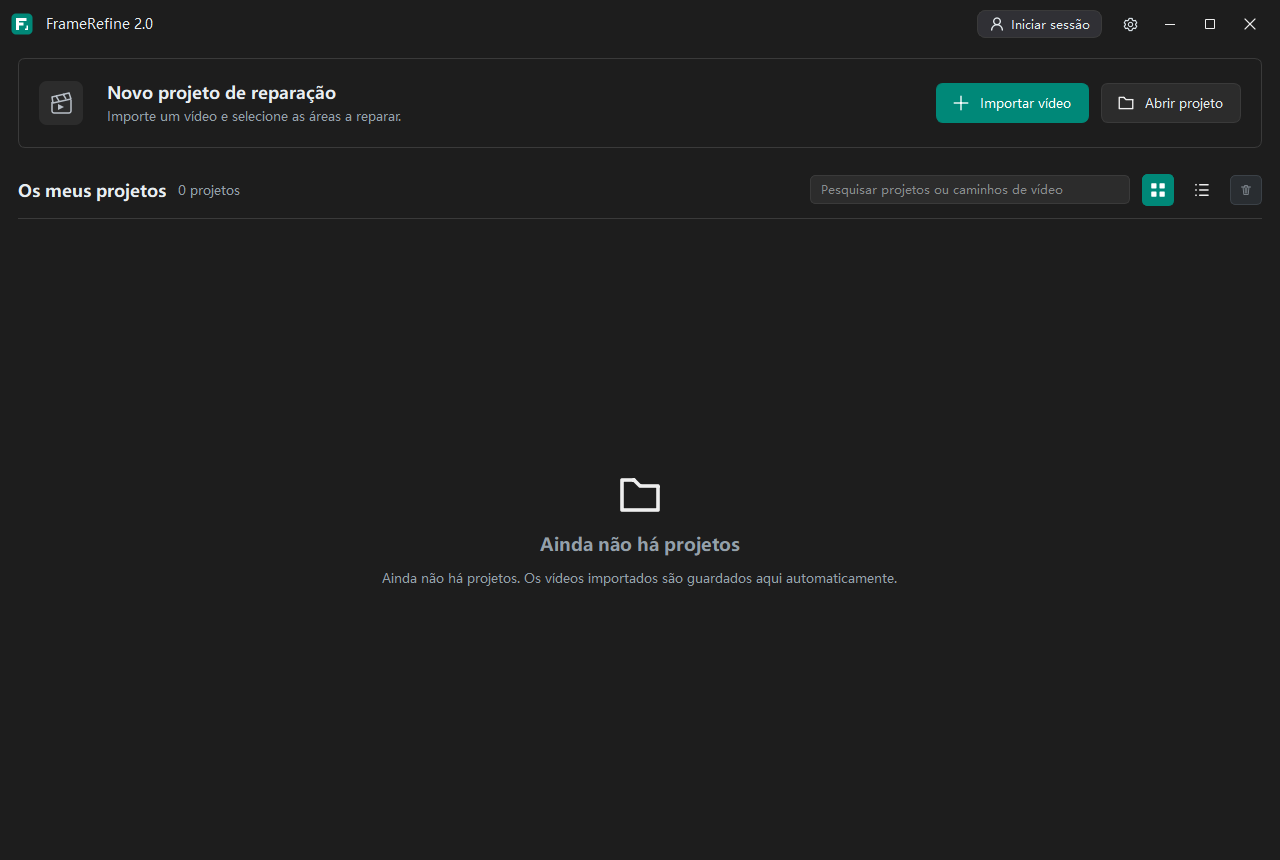
As alterações são guardadas automaticamente na biblioteca local. No início pode escolher grelha/lista ou abrir um ficheiro de projeto.
Encontrar um projeto
Pesquise parte do nome ou caminho do vídeo. Limpe o filtro para ver tudo; a eliminação global não está disponível durante a filtragem.
Relocalizar o original
Escolha a relocalização de vídeo e indique o original movido ou renomeado. Após verificar e confirmar, é criada uma cópia de recuperação e mantido o registo anterior.
Dimensões, duração e frequência iguais não provam identidade. Escolha o original e mantenha cópias de atualização, pois versões antigas podem não ler novos projetos.
Selecionar só os píxeis necessários facilita controlar o resultado.
Desenhar e ajustar
Adicione uma região ou desenhe numa área livre. Arraste o interior para mover e os cantos para redimensionar. Esc cancela o gesto atual.
Pintar bordos irregulares
Defina o tamanho do pincel, pinte a obstrução e apague excessos. Trabalhe na imagem real, não nas barras do leitor.
Separar obstruções
Cada região tem faixa e intervalos próprios. Pode eliminar ou duplicar com Ctrl+D, incluindo forma, tempos e trajetória.
A reparação rápida aceita apenas retângulos estáticos. O pincel móvel e as máscaras de texto exigem um método compatível.
Repare uma legenda apenas enquanto aparece e marque o movimento com posições-chave.
Limitar o intervalo
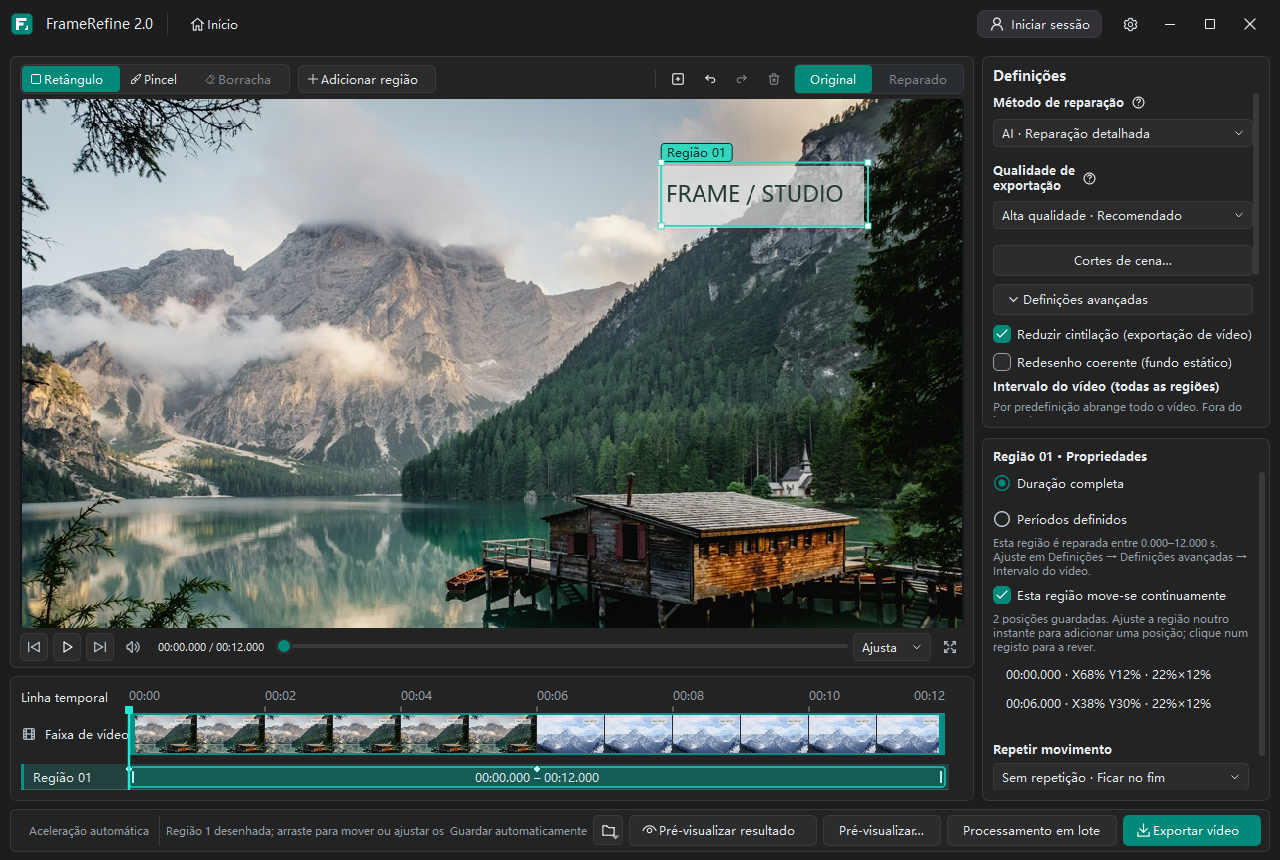
Ative intervalos específicos. Arraste o centro do segmento para o mover ou as extremidades para ajustar os limites; também pode escrever os tempos. O instante final é excluído.
Adicionar intervalos
Uma região pode ter vários intervalos. Use o botão ou faça duplo clique na faixa vazia. O intervalo global de processamento também os limita.
Marcar a trajetória
Ative movimento contínuo, mude de instante e reposicione a região. Configure repetição simples ou de ida e volta e pausas; reveja as posições intermédias.
A trajetória é manual, não um seguimento automático. Para saltos súbitos, use regiões e intervalos separados.
Considere obstrução, fundo e movimento e compare o mesmo fotograma ou excerto.
Comparar uma área pequena
Mantenha região e intervalo ao experimentar métodos. Um único fotograma não mostra cintilação nem estabilidade temporal.
Ajustar suavização
Comece pelo valor predefinido e aumente apenas se necessário. Um excesso pode voltar a revelar os bordos da marca.
Usar opções avançadas
Reduzir cintilação ajuda nas imagens sucessivas. O redesenho coerente destina-se sobretudo a fundos estáticos, menos a pessoas, água ou movimento rápido.
| Método | Ponto de partida | Cuidados |
|---|---|---|
| IA detalhada | Marcas, legendas e obstáculos complexos | Mais lenta; inspecione os bordos. |
| IA leve | Pequenas marcas e fundos simples | Compare a detalhada em texturas. |
| IA multifotograma | Fundo visível em fotogramas próximos | Oclusão duradoura, movimento e cortes. |
| IA de texto | Texto fixo com cor distinta | Extrair traços; não é OCR nem seguimento. |
| IA de marca translúcida | Marcas translúcidas estáveis | Teste interno limitado; pré-visualize. |
| Reparação rápida | Pequena zona de textura simples | Apenas retângulos estáticos. |
| Fundo fixo · manter pessoas | Câmara fixa, referência limpa | Enquadramento, luz e pessoas que atravessam. |
| Manter pessoas · mudar fundo | Fundo de cor ou imagem | Máscara de referência e seguimento. |
Cada método pode precisar de recursos próprios. Estar no menu não garante que o recurso ou serviço já esteja disponível.
Para texto fixo com cor distinta, extraia os traços e repare esses píxeis.
Enquadrar o texto
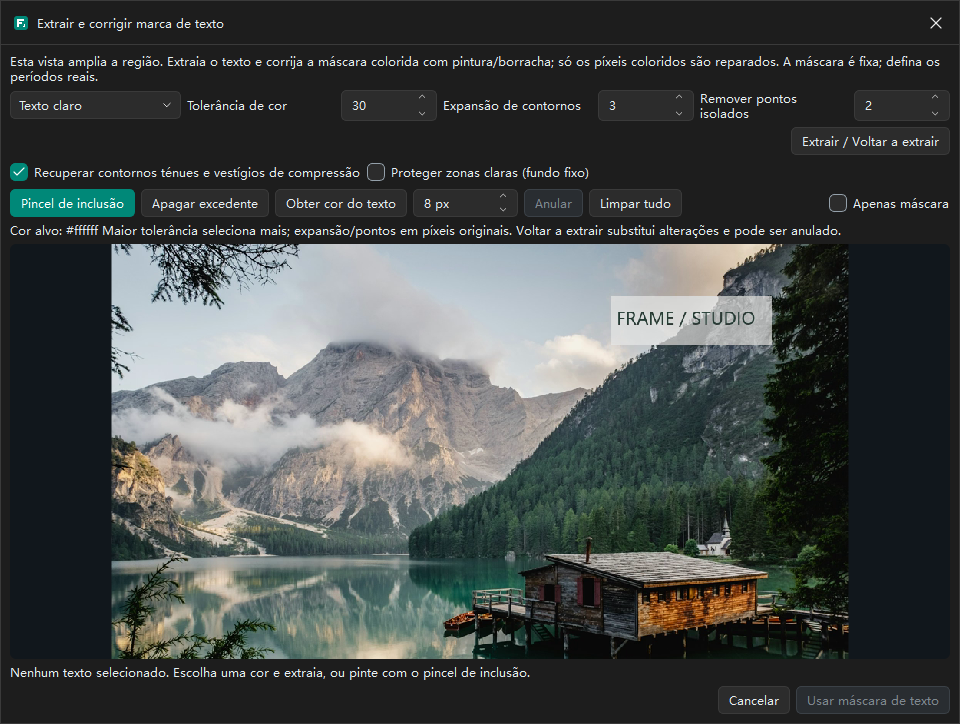
Escolha reparação de texto, adicione uma região e abra o editor de máscara.
Amostrar e corrigir
Selecione a cor e ajuste os limiares. Procure traços em falta e fundo escolhido por engano; corrija com pincel e borracha.
Aplicar e verificar
Aplique a máscara e pré-visualize vários instantes. Se o fundo variar muito, experimente uma região pintada ou outro método.
Não é OCR nem seguimento automático de texto. As combinações de texto dinâmico e pincel móvel continuam limitadas.
Manter pessoas na cena e colocá-las noutro fundo são fluxos diferentes.
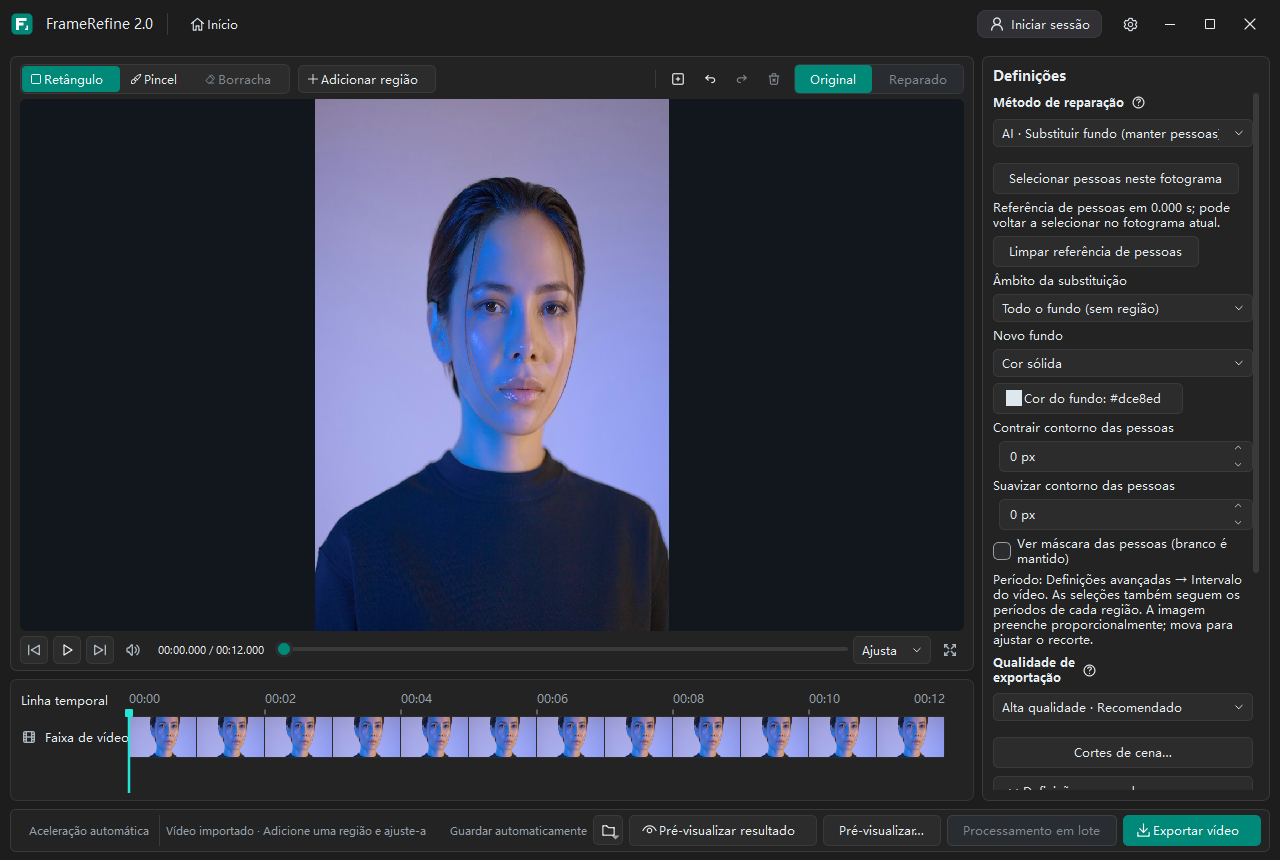
Reparar com câmara fixa
Use o modo de fundo fixo com uma referência limpa do mesmo enquadramento. Se apropriado, experimente explicitamente a estimativa automática sem referência. Verifique as pessoas que atravessam a área.
Selecionar pessoas
Para substituir o fundo, pause num fotograma com todas as pessoas. Adicione pontos de inclusão/exclusão, uma pessoa de cada vez, e refine com o pincel.
Preparar o novo fundo
Escolha cor ou imagem local. Ajuste enquadramento, contração e suavização do contorno. Reveja cabelo, braços, oclusões e entradas/saídas numa pré-visualização de excerto.
A máscara de referência é independente das regiões normais. Cortes ou oclusões fortes podem exigir uma nova referência.
Um fotograma para o detalhe, um excerto para o movimento. Não substituem a exportação final.
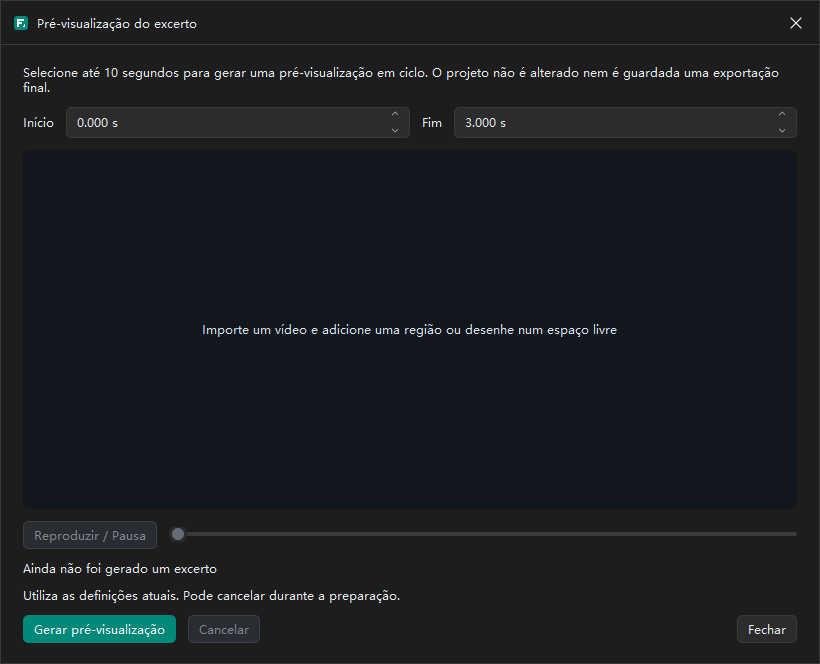
Comparar um fotograma
Pause no instante desejado, gere o efeito e alterne entre original/reparado. Gere novamente depois de modificar regiões ou definições.
Ver até dez segundos
Abra a pré-visualização de excerto, escolha os limites e gere. Pode repetir, pausar e procurar; preparação e cálculo são canceláveis.
Reutilizar a análise
No mesmo fotograma, suavização ou cor/enquadramento do fundo podem reutilizar a análise. Alterar fotograma, fonte, região, modelo, dispositivo ou conta exige novo cálculo. A autorização mantém-se necessária.
O intervalo de pré-visualização não muda os tempos do projeto. Reabra após alterar definições. Cancelar ou falhar conserva o último excerto válido.
Exporte o vídeo completo para um ficheiro diferente do original.
Escolher qualidade e destino
Selecione uma predefinição e exporte para outro ficheiro. Qualidade superior normalmente aumenta o tamanho; comece pela recomendada.
Acompanhar ou cancelar
Observe fase, progresso e tempo. Aguarde a conclusão do cancelamento. Falhas preservam resultados válidos existentes; substituir exige confirmação.
Verificar o resultado
Abra vídeo ou pasta a partir do resultado. Confirme imagem, duração, áudio e intervalos. O áudio é mantido quando possível ou convertido em AAC. SDR de 10 bits utiliza saída por software de 10 bits; HDR não é suportado.
Saída de 10 bits não transforma o modelo em 10 bits. A saída atual é H.264 com fundo composto, sem canal alfa.
Poupe trabalho repetido, mas confirme a adaptação de cada modelo à nova fonte.
Anular e refazer
Ctrl+Z anula; Ctrl+Y ou Ctrl+Shift+Z refaz. Um arrasto contínuo costuma contar como uma etapa; reproduzir e navegar não criam edições.
Duplicar regiões
Selecione uma região, prima Ctrl+D e ajuste posição e tempos. Também são copiados o pincel e a trajetória.
Guardar um modelo
Use os modelos de reparação nas definições. Após aplicar, verifique proporções, intervalos, referências e qualidade. A aplicação pode ser anulada e serve para lotes.
Os modelos não copiam permissões ou chaves. Os planos de cortes pertencem à fonte e não são modelos gerais.
Aplique um modelo a vários vídeos e guarde uma fila recuperável.
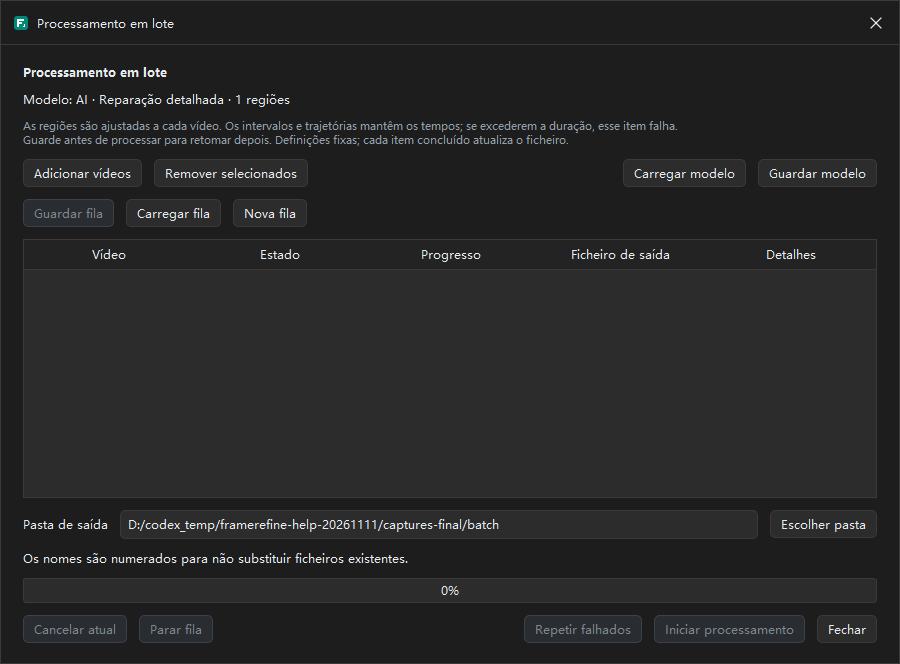
Preparar e adicionar
Configure um vídeo de exemplo e adicione vídeos locais na janela de lotes. Confirme nomes e pasta. Até 100 tarefas são processadas sequencialmente.
Guardar antes de iniciar
Guarde um .frqueue.json. A configuração fica fixa e o estado é atualizado após cada tarefa. Aguarde uma paragem completa antes de fechar.
Carregar e verificar
Carregue a fila no início ou na janela de lotes. Fontes e resultados são verificados: concluídos válidos são ignorados e pendentes recebem nova autorização e recomeçam.
Não continua a codificação no último fotograma. Fontes alteradas bloqueiam as tarefas. Limpar a lista não apaga vídeos; o histórico recente não é uma fila recuperável.
Para obstruções irregulares cuja forma se mantém, mas a posição muda.
Pintar a forma base
Pinte num instante de referência e apague excessos. Uma máscara maior não corrige uma trajetória imprecisa.
Marcar posições
Ative movimento contínuo. Noutro instante arraste a parte pintada e solte para gravar uma posição-chave.
Rever o movimento
Confira posições intermédias, ciclos e pausas. Esc cancela o gesto e Ctrl+Z anula a edição. Fixar a posição mantém o deslocamento atual.
A máscara é transladada, sem escala ou deformação. Projetos antigos e algumas combinações rápida/texto dinâmico são incompatíveis.
Evite referências e estados temporais vindos de outro plano, confirmando os candidatos.
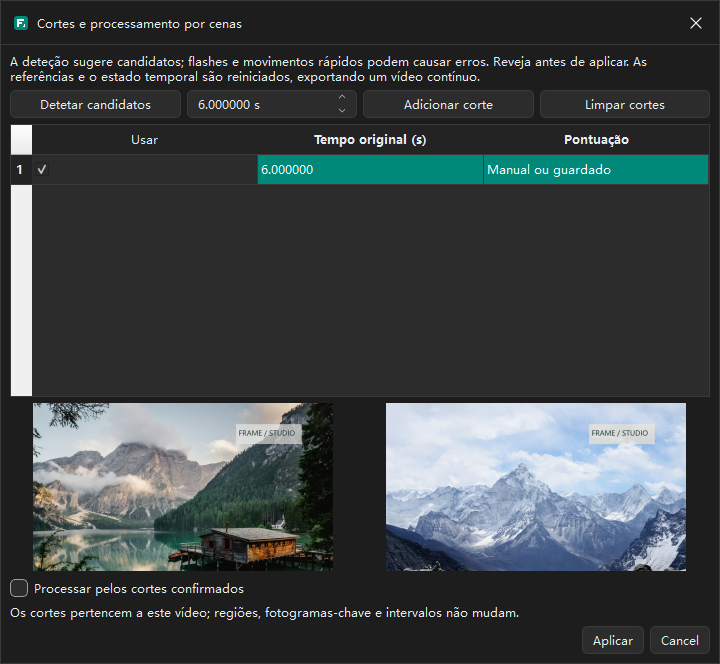
Detetar ou marcar
Abra os cortes nas definições. Execute a deteção ou adicione um corte manual. A deteção não ativa automaticamente a segmentação.
Inspecionar imagens próximas
Selecione cada linha e examine antes/depois. Remova falsos positivos e complete cortes em falta. Flashes, movimento rápido e transições graduais podem confundir.
Ativar e comparar
Ative o processamento por cortes confirmados e aplique. Os marcadores surgem na linha temporal. Compare o mesmo excerto, sobretudo junto às fronteiras.
A saída continua a ser um único vídeo. Pessoas e referências manuais exigem configuração por plano; não reutilize este plano em modelos gerais ou versões antigas.
A descarga é menor; avalie contornos e velocidade com o seu material e equipamento.
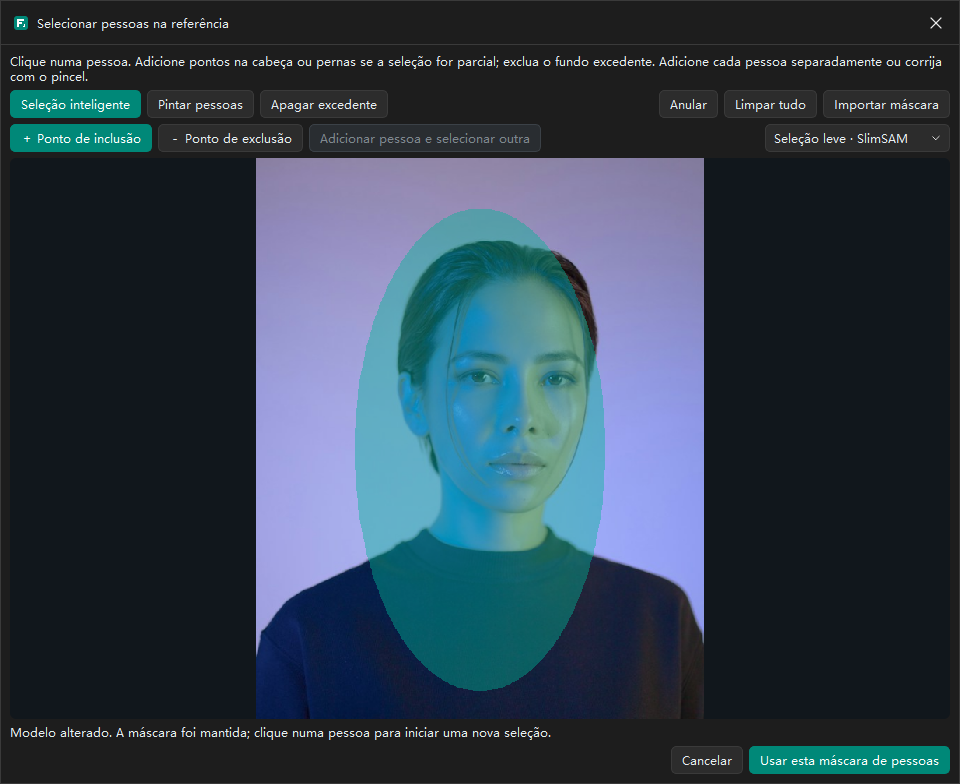
Escolher o modelo
Na seleção inteligente de pessoas use o menu de modelos. SAM 2 mantém-se predefinido; SlimSAM tem dois ficheiros com cerca de 40 MB em vez de 126 MB.
Refinar uma pessoa
Comece no tronco, acrescente cabeça e membros e exclua fundo indesejado. Adicione a pessoa antes da seguinte; máximo de 64 pontos por pessoa.
Comparar após trocar
A máscara fica, os pontos atuais são limpos e Anular restaura o estado. Para comparar sem misturar, remova a máscara anterior e repita os mesmos pontos.
SlimSAM foi validado com o serviço local de teste. Sem a receita em linha, use o padrão ou pincel. Não substitui o recorte de vídeo MatAnyone nem garante GPU mais rápida.
Acelerar inferência e codificar vídeo são escolhas separadas.
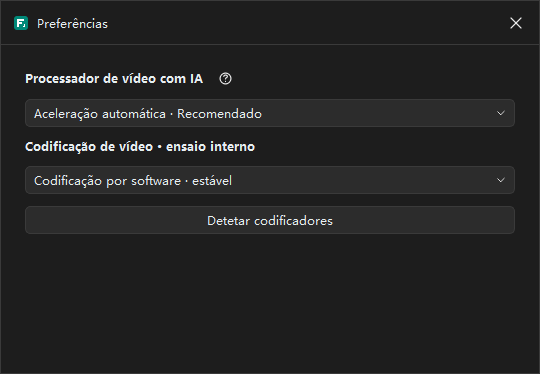
Escolher o dispositivo
Selecione automático ou CPU nas definições globais. DirectML conserva alternativa CPU se falhar a inicialização. Experimente CPU com pouca memória de GPU ou instabilidade.
Testar capacidades reais
A deteção codifica uma imagem de teste, pode ser cancelada e não concede permissão de exportação.
Experimentar NVENC
O padrão é software. NVENC precisa de receita de serviço compatível e pode voltar a software após falhar. Entradas não suportadas, como SDR de 10 bits, usam software.
A receita de hardware em linha ainda não foi publicada. Valores de qualidade iguais não são equivalentes; excertos curtos podem não ganhar velocidade.
A sessão serve para recursos e autorização, sem enviar vídeos ou projetos.
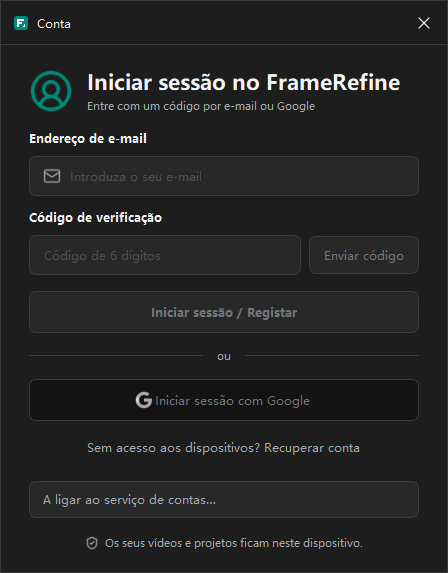
Usar um método associado
Inicie sessão por código de e-mail ou Google no canto superior direito. Verifique os métodos associados; para usar apenas e-mail, esse método deve estar associado.
Gerir dispositivos e interface
Consulte dispositivos, revogue um antigo ou termine sessão. A revogação invalida essa sessão. As definições incluem oito idiomas, temas claro/escuro e processador.
Atualizações e tarefas recentes
Verifique atualizações nas definições. A versão Store pode pedir instalação; verificações em repouso e a cada 30 minutos apenas notificam. O histórico mostra resultados e fases em falha.
Guarde e pare as tarefas antes de atualizar. Terminar sessão ou limpar registos não apaga vídeos locais.
Identifique versão, fonte, conta e fase em falha antes de alterar parâmetros.
Verificar ficheiros
O original deve existir e reproduzir, e a pasta de saída permitir escrita. Relocalize a fonte em vez de escolher um vídeo parecido.
Verificar recursos e acesso
A primeira utilização precisa de rede e autorização. Após falhar, confira a ligação ou a sessão. O cache de modelos não é uma permissão offline.
Descrever sem dados privados
Indique versão, método, etapa e passos breves. Remova conteúdo privado dos exemplos; não são necessários códigos ou palavras-passe.
Porque foi recalculada a pré-visualização?
Alterar fotograma, fonte, região, modelo, dispositivo ou conta invalida o cache. Mesmo com cache são necessárias verificação e autorização.
Uma pré-visualização lenta está bloqueada?
Seguimento e redução de cintilação podem preparar referências. Consulte a fase, cancele e aguarde a paragem segura.
Porque uma função está indisponível?
O guia é da versão interna. A versão Store ou os serviços podem ainda não a ter ativa; use uma opção padrão disponível.
Porque a tarefa recuperada recomeça?
A fila guarda configuração e estados, não o progresso do codificador por fotograma. Tarefas pendentes são verificadas e autorizadas novamente.
Os cortes criam vários ficheiros?
Não. Limitam referências e estado a cada plano, mantendo um vídeo contínuo.
Transparência ou HDR direto?
Ainda não. A saída compõe o fundo; o fluxo de 10 bits aceita SDR. Converta primeiro o HDR em SDR compatível.
| Atalho / gesto | Ação |
|---|---|
| Ctrl + Z | Anular |
| Ctrl + Y / Ctrl + Shift + Z | Refazer |
| Ctrl + D | Duplicar região |
| Esc | Cancelar gesto ou fechar diálogo compatível |
| Arrastar centro / extremidades | Mover / ajustar intervalo |
| Duplo clique em faixa vazia | Adicionar intervalo |
Os atalhos seguintes são do editor principal. Campos de texto e diálogos podem ter regras próprias.
FRAME / SUPPORT
Precisa de ajuda?
Indique a versão, o método e a fase que falhou. Não envie códigos de verificação, palavras-passe nem registos completos da conta.
[email protected]