 FrameRefine
AIUTO / TUTORIAL PASSO PASSO
Guida a FrameRefine
Dal primo video a un’intera coda. Segui i passaggi e scegli la riparazione adatta alle tue immagini.
In questa guida 18
Inizia con un video breve e una piccola area prima di elaborare tutto.
Importa un video locale
Usa l’importazione nella schermata iniziale o trascina un video nella finestra. Fermati su una filigrana ben visibile.
Seleziona la zona
Disegna un rettangolo appena più grande della filigrana. Prova prima la riparazione dettagliata; per piccole zone semplici confronta quella leggera o rapida.
Controlla ed esporta
Genera l’anteprima e confronta originale/riparato. Scegli poi la destinazione. Al primo uso possono servire accesso all’account e download delle risorse.
Il riempimento non garantisce il recupero dei dettagli originali nascosti. Controlla con cura aree grandi e movimenti complessi.
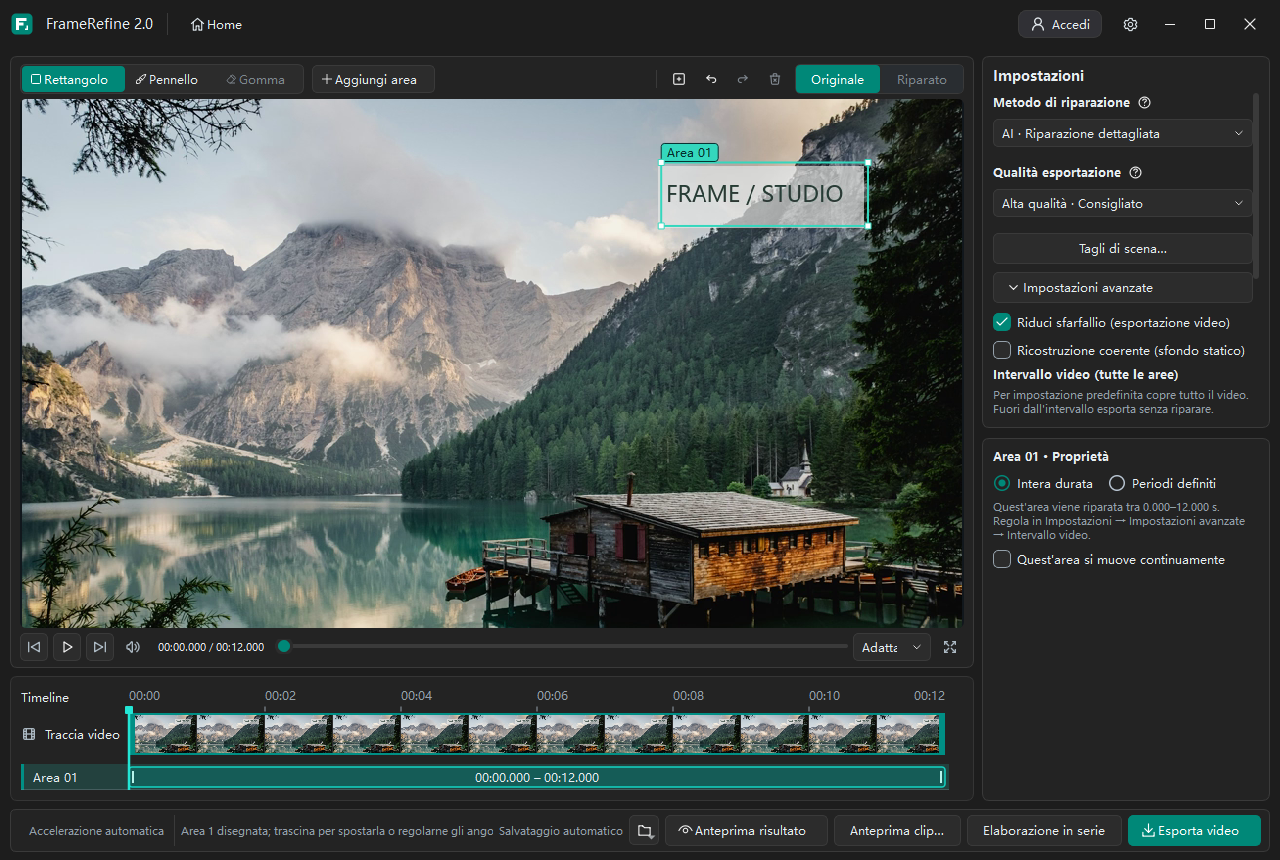
L’immagine stabilisce dove, le impostazioni come e la timeline quando riparare.
Immagine e strumenti
Rettangolo, pennello e gomma sono sopra l’immagine. Puoi mettere in pausa, spostarti, cambiare zoom e confrontare originale/riparato. Lo zoom non cambia la risoluzione esportata.
Impostazioni e proprietà
A destra trovi metodo, qualità e opzioni avanzate. Seleziona un’area per modificarne intervalli, movimento e fotogrammi chiave.
Timeline e risultati
Seleziona una traccia e sposta la testina. In basso trovi anteprime, esportazione e accesso ai risultati recenti.
Alcuni controlli si bloccano durante l’elaborazione. Annulla e attendi l’arresto prima di modificare.
Il progetto conserva le impostazioni; il video originale resta un file locale separato.
Salvare e riaprire
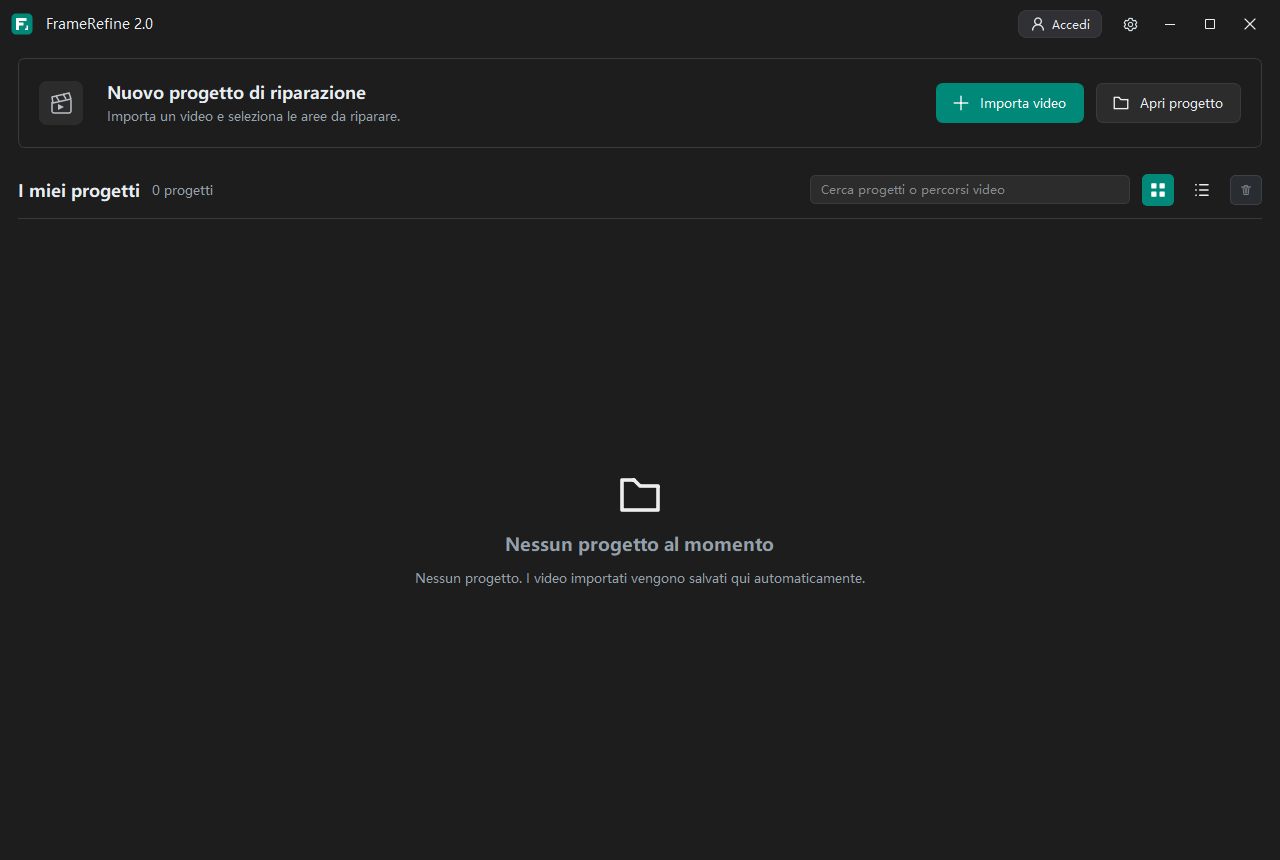
Le modifiche vengono salvate automaticamente nella libreria locale. Dalla schermata iniziale scegli griglia/elenco oppure apri un file di progetto.
Cercare un progetto
Inserisci parte del nome o percorso del video. Cancella il filtro per vedere tutto; durante la ricerca non è disponibile l’eliminazione globale.
Ritrovare l’originale
Usa la rilocalizzazione per scegliere l’originale spostato o rinominato. Dopo verifica e conferma viene creata una copia di recupero, conservando la voce precedente.
Dimensioni, durata e frequenza uguali non provano l’identità del file. Scegli l’originale e conserva copie di aggiornamento: le vecchie versioni potrebbero non leggere i formati nuovi.
Limitare la selezione ai pixel necessari rende il risultato più controllabile.
Disegnare e regolare
Aggiungi un’area o disegnala in uno spazio libero. Trascina l’interno per spostarla e gli angoli per ridimensionarla. Esc annulla il gesto.
Dipingere bordi irregolari
Regola il pennello, dipingi l’ostacolo e cancella gli eccessi. Lavora nell’immagine reale, non nelle bande del lettore.
Separare gli ostacoli
Ogni area ha traccia e intervalli propri. Elimina la selezione o duplicala con Ctrl+D, conservando forma, tempi e traiettoria.
La riparazione rapida ammette solo rettangoli statici. Pennello mobile e maschere di testo richiedono un metodo compatibile.
Ripara un sottotitolo solo mentre appare e descrivi gli spostamenti con fotogrammi chiave.
Limitare il periodo
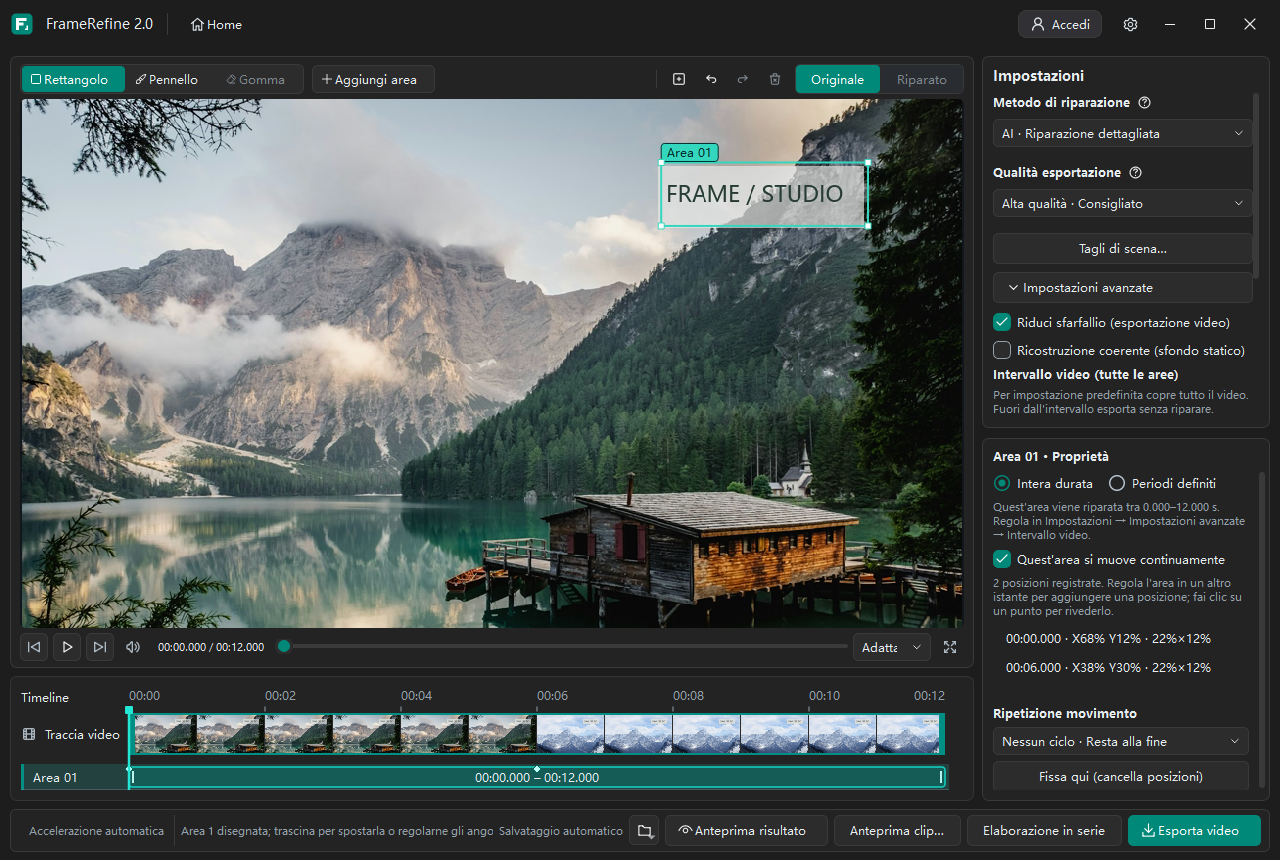
Attiva intervalli specifici. Trascina il centro del segmento per spostarlo o gli estremi per cambiare i limiti; puoi anche inserire i tempi. L’istante finale è escluso.
Aggiungere intervalli
Un’area può avere più intervalli. Usa il pulsante o fai doppio clic nella traccia vuota. Anche l’intervallo globale limita tutte le aree.
Segnare la traiettoria
Attiva movimento continuo, cambia istante e riposiziona l’area. Per ripetizioni scegli riavvio o andata/ritorno e una pausa; verifica le posizioni interpolate.
Il percorso è manuale, non un inseguimento automatico. Per salti improvvisi usa aree e intervalli separati.
Considera ostacolo, sfondo e movimento e confronta lo stesso fotogramma o segmento.
Confrontare una piccola zona
Mantieni area e tempi uguali fra i metodi. Un singolo fotogramma non mostra sfarfallio o stabilità del tracciamento.
Regolare la sfumatura
Parti dal valore predefinito e aumenta solo se necessario per integrare il bordo. Un eccesso può far riapparire la filigrana.
Usare le opzioni avanzate
Riduzione dello sfarfallio riguarda i fotogrammi consecutivi. Il ridisegno coerente è adatto soprattutto a sfondi statici, meno a persone, acqua e movimenti rapidi.
| Metodo | Da cui iniziare | Attenzione a |
|---|---|---|
| IA dettagliata | Filigrane, sottotitoli e ostacoli complessi | Più lenta; controlla i bordi ricostruiti. |
| IA leggera | Piccole marche e fondi semplici | Confronta dettagliata su texture complesse. |
| IA multifotogramma | Sfondo visibile nei fotogrammi vicini | Occlusione duratura, movimento e tagli. |
| IA di testo | Testo fisso con colore distinto | Estrazione tratti, non OCR o inseguimento. |
| IA per filigrana traslucida | Marche traslucide stabili | Prova interna limitata; verifica l’anteprima. |
| Riparazione rapida | Piccola area di texture semplice | Solo rettangoli statici. |
| Sfondo fisso · mantieni persone | Camera fissa e riferimento pulito | Inquadratura, luce e persone in transito. |
| Mantieni persone · cambia sfondo | Sfondo a tinta unita o immagine | Maschera di riferimento e tracciamento. |
Ogni metodo può richiedere risorse proprie. La presenza nel menu non garantisce che risorse o servizio siano disponibili.
Per testo fisso dal colore distinguibile, estrai i tratti e ripara quei pixel.
Inquadrare il testo
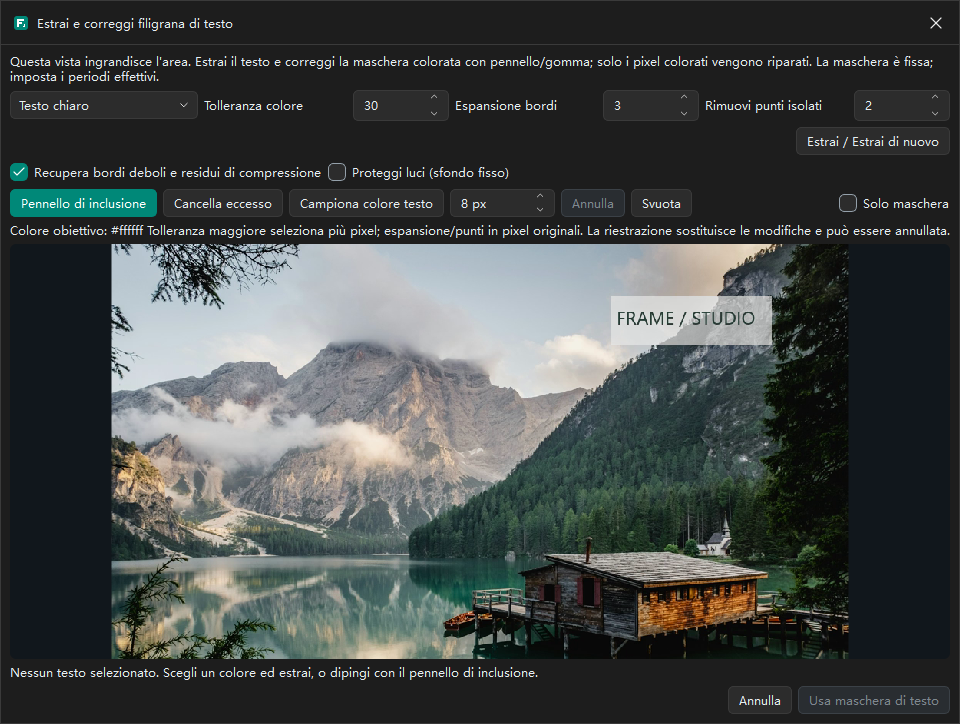
Scegli riparazione di testo, aggiungi un’area e apri l’editor della maschera.
Campionare e correggere
Seleziona il colore e regola le soglie. Controlla tratti mancanti e sfondo incluso per errore; correggi con pennello e gomma.
Applicare e verificare
Applica la maschera e osserva più istanti. Se lo sfondo cambia molto, prova un’area dipinta o un metodo diverso.
Non è OCR né tracciamento automatico del testo. Le combinazioni testo dinamico/pennello mobile restano limitate.
Conservare le persone nella scena e collocarle su un nuovo sfondo sono flussi diversi.
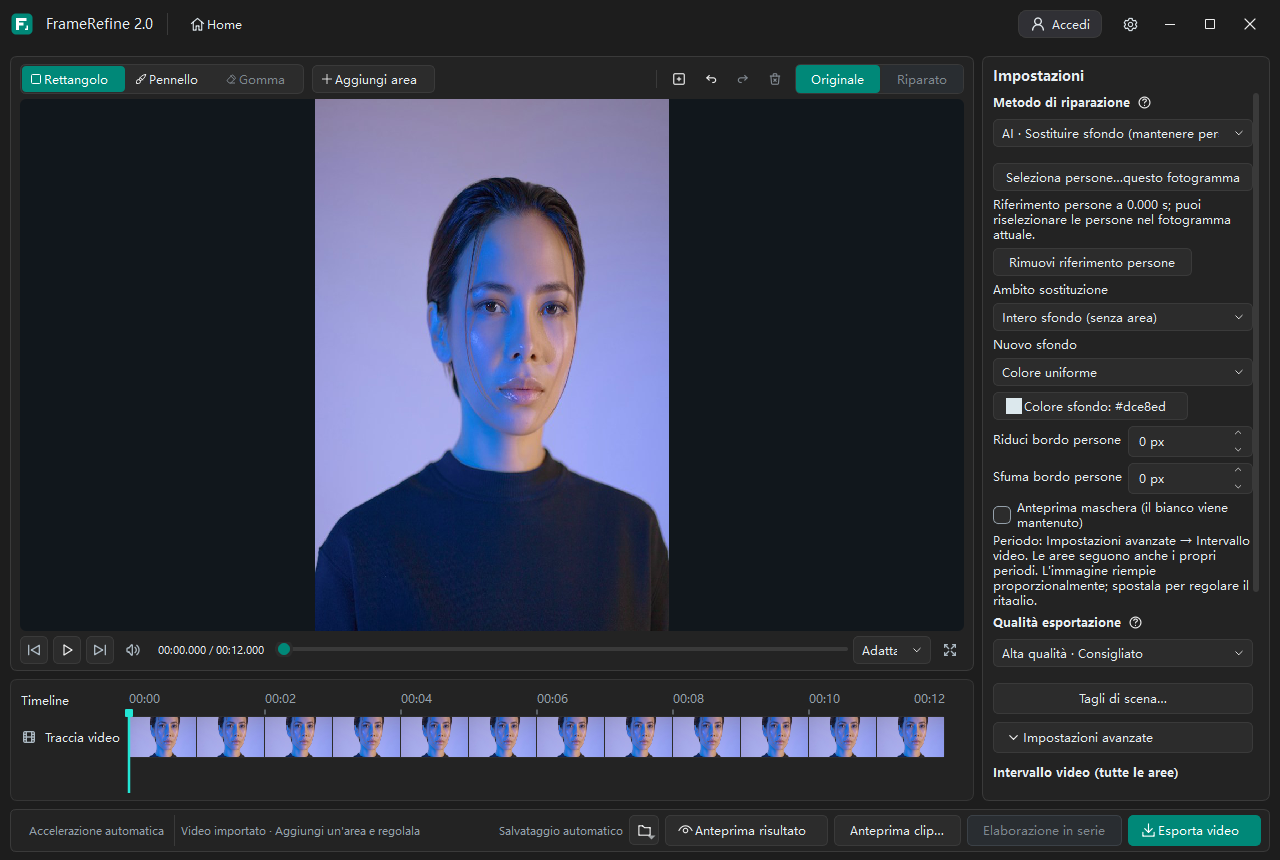
Riparare con camera fissa
Usa il metodo a sfondo fisso e una referenza pulita della stessa inquadratura. Dove opportuno prova esplicitamente la stima automatica senza referenza. Controlla le persone che attraversano l’area.
Selezionare le persone
Per sostituire il fondo, fermati dove sono presenti tutte le persone. Usa punti di inclusione/esclusione, aggiungi una persona per volta e rifinisci con il pennello.
Preparare il nuovo fondo
Scegli colore o immagine locale. Regola composizione, contrazione e morbidezza dei bordi. Osserva capelli, braccia, occlusioni e ingressi/uscite in un’anteprima di segmento.
La maschera di riferimento è separata dalle normali aree. Dopo un taglio o una forte occlusione può servire un nuovo riferimento.
Un fotogramma per i dettagli, un segmento per il movimento. Non sostituiscono l’esportazione finale.
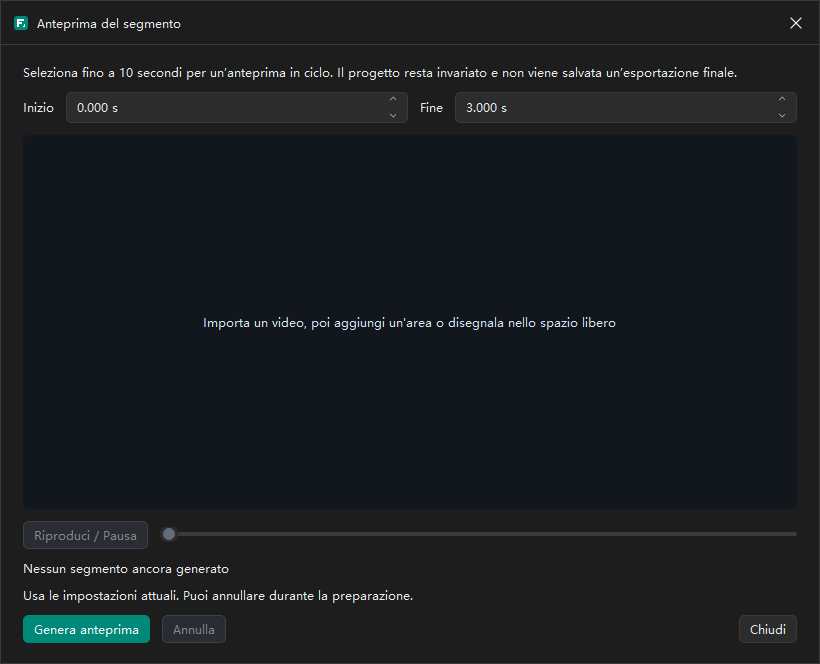
Confrontare un fotogramma
Metti in pausa al punto scelto, genera l’effetto e alterna originale/riparato. Rigenera dopo aver modificato aree o parametri.
Osservare fino a dieci secondi
Apri l’anteprima del segmento, scegli inizio e fine e genera. Puoi ripetere, mettere in pausa o cercare. Preparazione e calcolo si possono annullare.
Riutilizzare l’analisi
Sullo stesso fotogramma, sfumatura o colore/inquadratura del fondo possono riusare l’analisi. Cambiare fotogramma, sorgente, area, modello, dispositivo o account richiede nuovo lavoro. L’autorizzazione resta necessaria.
L’intervallo dell’anteprima non cambia i tempi del progetto. Riapri dopo modifiche ai parametri. Errori o annullamento conservano l’ultimo segmento valido.
Esporta il video completo mantenendo l’uscita distinta dall’originale.
Scegliere qualità e destinazione
Seleziona un predefinito ed esporta in un altro file. Qualità maggiore di solito aumenta le dimensioni; parti dall’impostazione consigliata.
Controllare o annullare
Osserva fase, avanzamento e tempo. Attendi la fine dell’annullamento. Un errore conserva i risultati validi esistenti; sovrascrivere richiede conferma.
Verificare il file
Apri video o cartella dal risultato. Controlla immagine, durata, audio e intervalli. L’audio viene conservato se possibile o convertito in AAC. SDR a 10 bit usa l’uscita software a 10 bit; HDR non è supportato.
L’uscita a 10 bit non rende il modello a 10 bit. Attualmente il risultato è H.264 con sfondo composto, senza canale alfa.
Riduci il lavoro ripetuto, ma controlla sempre l’adattamento alla nuova sorgente.
Annullare e ripetere
Ctrl+Z annulla, Ctrl+Y o Ctrl+Maiusc+Z ripete. Un trascinamento continuo conta di solito come un passo; navigare e riprodurre non creano modifiche.
Duplicare un’area
Seleziona l’area, premi Ctrl+D e cambia posizione o tempi. Vengono copiati anche pennello e traiettoria.
Salvare un modello
Usa i modelli di riparazione nelle impostazioni. Dopo l’applicazione controlla proporzioni, intervalli, riferimenti e qualità. L’applicazione è annullabile ed è utilizzabile nei lotti.
I modelli non copiano permessi o chiavi. I piani di taglio appartengono a una specifica sorgente, non a modelli generali.
Applica un modello a più video e conserva una coda recuperabile.
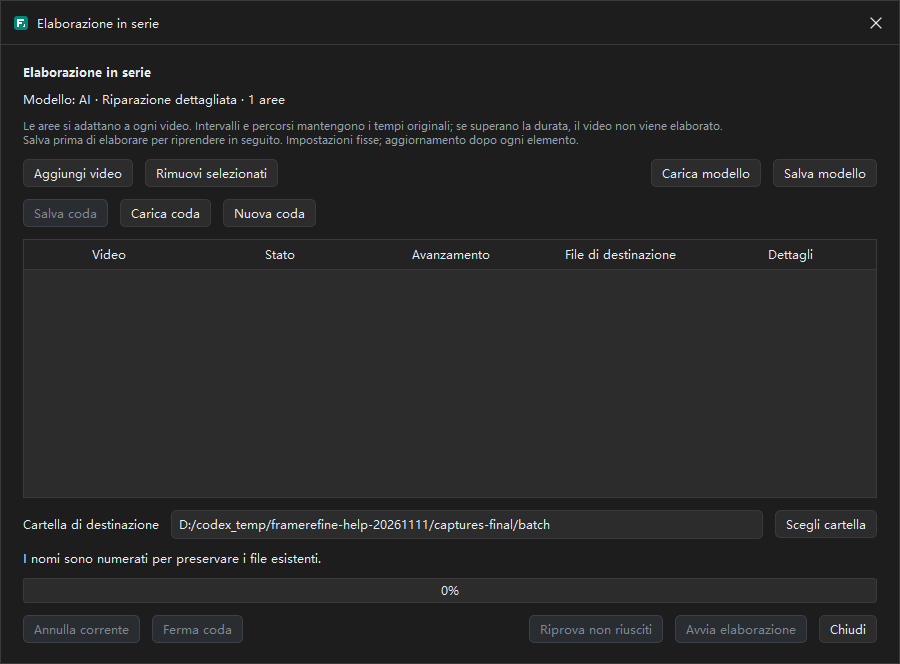
Preparare e aggiungere
Configura un video di esempio e aggiungi file locali nella finestra dei lotti. Verifica cartella e nomi. Fino a 100 attività vengono elaborate in sequenza.
Salvare prima di iniziare
Salva un .frqueue.json. La configurazione rimane fissa e gli stati vengono aggiornati dopo ogni attività. Attendi l’arresto prima di chiudere.
Caricare e verificare
Carica dall’inizio o dalla finestra dei lotti. Sorgenti e risultati vengono ricontrollati: completati validi saltati, incompleti riavviati con nuova autorizzazione.
Non riprende l’encoder dall’ultimo fotogramma. Sorgenti modificate bloccano l’attività. Svuotare l’elenco non elimina video; la cronologia recente non è una coda recuperabile.
Per ostacoli irregolari che mantengono la forma ma cambiano posizione.
Dipingere la forma base
Dipingi a un istante di riferimento e cancella gli eccessi. Una maschera più grande non corregge un percorso impreciso.
Segnare le posizioni
Attiva movimento continuo. A un altro istante trascina i pixel dipinti e rilascia per registrare una posizione chiave.
Rivedere il movimento
Controlla posizioni intermedie, cicli e pause. Esc annulla il gesto e Ctrl+Z la modifica. Fissare la posizione conserva lo spostamento attuale.
Si trasla tutta la maschera, senza scala o deformazione. Vecchi progetti e alcune combinazioni rapida/testo dinamico non sono compatibili.
Evita riferimenti e stati temporali di un’altra inquadratura confermando i candidati.
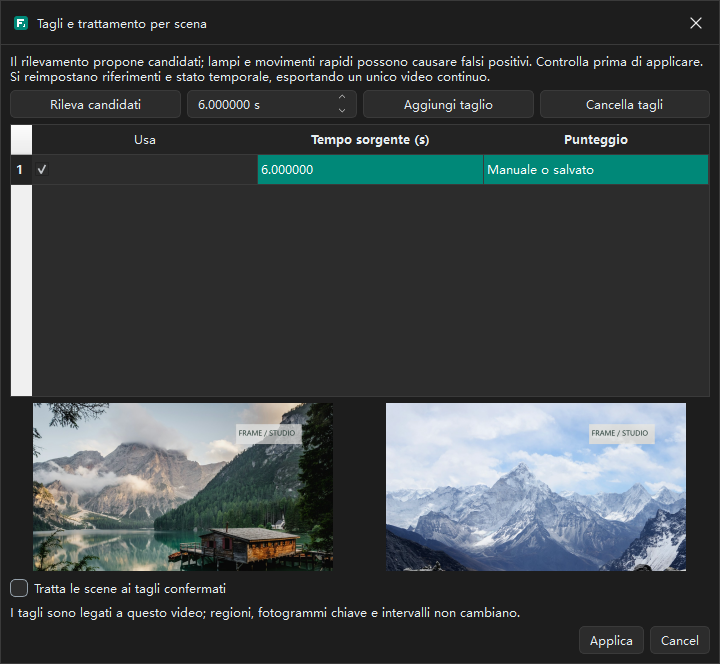
Rilevare o segnare
Apri i tagli nelle impostazioni. Rileva o aggiungi un punto manuale. Il rilevamento non attiva da solo la segmentazione.
Verificare i fotogrammi vicini
Seleziona ogni riga, osserva prima/dopo, rimuovi falsi positivi e aggiungi tagli mancanti. Lampi, movimento rapido e transizioni graduali possono ingannare.
Attivare e confrontare
Abilita l’elaborazione per tagli confermati e applica. I marcatori appaiono sulla timeline. Confronta un segmento con e senza l’opzione, soprattutto ai confini.
Resta un unico video continuo. Persone e riferimenti manuali richiedono impostazioni per inquadratura; non riusare il piano in modelli generali o versioni vecchie.
Un download più piccolo; valuta contorni e velocità sul tuo materiale e hardware.
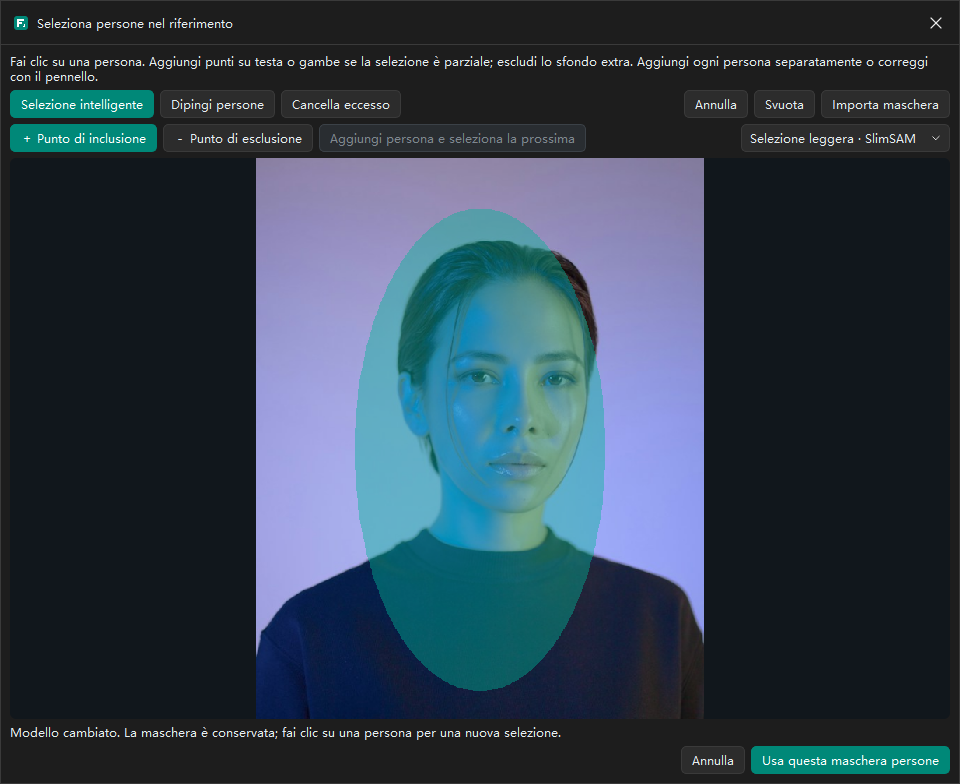
Scegliere il modello
Nella selezione intelligente di persone usa il menu dei modelli. SAM 2 resta il predefinito. SlimSAM ha due file da circa 40 MB contro 126 MB.
Rifinire una persona
Inizia dal busto, aggiungi testa e arti ed escludi il fondo in eccesso. Aggiungi la persona prima della successiva; massimo 64 punti per persona.
Controllare il cambio
Il cambio mantiene la maschera e cancella i punti attuali; Annulla ripristina lo stato. Per confrontare senza mescolare, rimuovi la maschera precedente e usa gli stessi punti.
SlimSAM è validato con il servizio locale di test. Se manca la configurazione online, usa standard o pennello. Non sostituisce MatAnyone per il video né garantisce GPU più veloce.
Accelerare inferenza e codifica del video sono scelte separate.
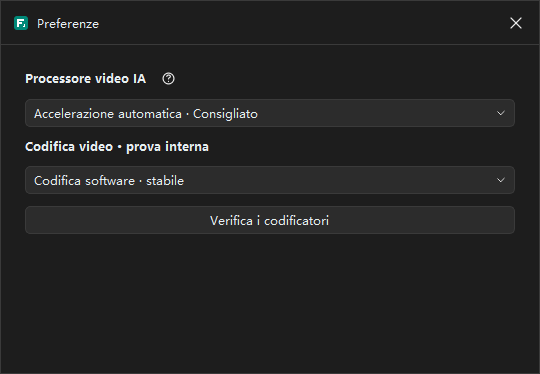
Scegliere il dispositivo
Usa automatico o CPU nelle impostazioni globali. DirectML mantiene il ripiego CPU se fallisce l’inizializzazione. Prova CPU con poca memoria GPU o instabilità.
Verificare la codifica reale
Il rilevamento codifica un’immagine di prova, può essere annullato e non concede permesso di esportazione.
Provare NVENC
Il predefinito è software. NVENC richiede una configurazione di servizio compatibile e può tornare al software dopo un errore. Ingressi non supportati, incluso SDR a 10 bit, usano software.
La configurazione hardware online non è ancora distribuita. Numeri di qualità uguali non equivalgono allo stesso risultato; i segmenti brevi possono non accelerare.
L’accesso serve a risorse e autorizzazione senza caricare video o progetti.
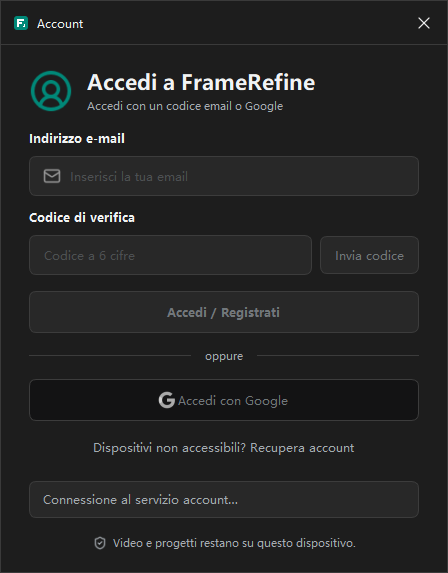
Usare un metodo collegato
Accedi con codice e-mail o Google in alto a destra. Verifica i metodi collegati; per usare solo e-mail deve essere collegato quel metodo.
Gestire dispositivi e interfaccia
Controlla i dispositivi, revocane uno vecchio o esci. La revoca invalida la sua sessione. Le impostazioni offrono otto lingue, temi chiaro/scuro e processore.
Aggiornamenti e attività recenti
Cerca aggiornamenti nelle impostazioni. La versione Store può richiederne l’installazione; i controlli all’avvio inattivo e ogni 30 minuti notificano soltanto. La cronologia mostra risultati e fasi in errore.
Salva e interrompi l’elaborazione prima di aggiornare. Uscire o svuotare la cronologia non elimina video locali.
Identifica versione, sorgente, account e fase fallita prima di cambiare parametri.
Controllare i file
L’originale deve esistere ed essere riproducibile e la cartella deve essere scrivibile. Ricollega la sorgente invece di sostituirla con un video simile.
Controllare risorse e accesso
Il primo uso richiede rete e autorizzazione. Dopo un errore verifica connessione o account. I modelli in cache non sono permessi offline.
Descrivere senza dati privati
Indica versione, metodo, fase e passaggi brevi. Rimuovi contenuti privati dagli esempi; non servono password o codici.
Perché l’anteprima viene ricalcolata?
Cambiare fotogramma, sorgente, area, modello, dispositivo o account invalida la cache. Anche la cache richiede verifica e autorizzazione.
Un’anteprima lenta è bloccata?
Tracciamento e riduzione dello sfarfallio possono preparare riferimenti. Controlla la fase, annulla e attendi un arresto sicuro.
Perché una funzione non è disponibile?
La guida è della versione interna. Versione Store e servizi possono non averla attivata; usa un’opzione standard disponibile.
Perché un’attività recuperata ricomincia?
La coda salva configurazione e stati, non avanzamento dell’encoder per fotogramma. Le attività incomplete vengono ricontrollate e riautorizzate.
I tagli producono più file?
No. Limitano riferimenti e stato a ciascuna inquadratura, mantenendo un video continuo.
Trasparenza o HDR diretto?
Non ancora. Lo sfondo è composto nell’uscita; il flusso a 10 bit supporta SDR. Converti prima l’HDR in SDR compatibile.
| Scorciatoia / gesto | Azione |
|---|---|
| Ctrl + Z | Annulla |
| Ctrl + Y / Ctrl + Maiusc + Z | Ripeti |
| Ctrl + D | Duplica area |
| Esc | Annulla gesto o chiudi finestra compatibile |
| Trascina centro / estremi | Sposta / regola intervallo |
| Doppio clic su traccia vuota | Aggiungi intervallo |
Le scorciatoie seguenti valgono per l’editor principale. Campi di testo e finestre possono avere comportamenti propri.
FRAME / SUPPORT
Serve aiuto?
Indica versione, metodo e fase dell’errore. Non inviare codici di verifica, password o registri completi dell’account.
[email protected]