Rettangoli e pennelli per una selezione migliore.
Usa rettangoli per le filigrane regolari e il pennello per forme irregolari. Regola la dimensione, cancella o annulla finché la maschera corrisponde all’area da riparare.
Ripara filigrane, sottotitoli ed elementi indesiderati sul tuo computer.
Prima l’anteprima, poi l’esportazione. Video e IA restano sul computer.
 FrameRefine Filmato di viaggio sulle Alpi
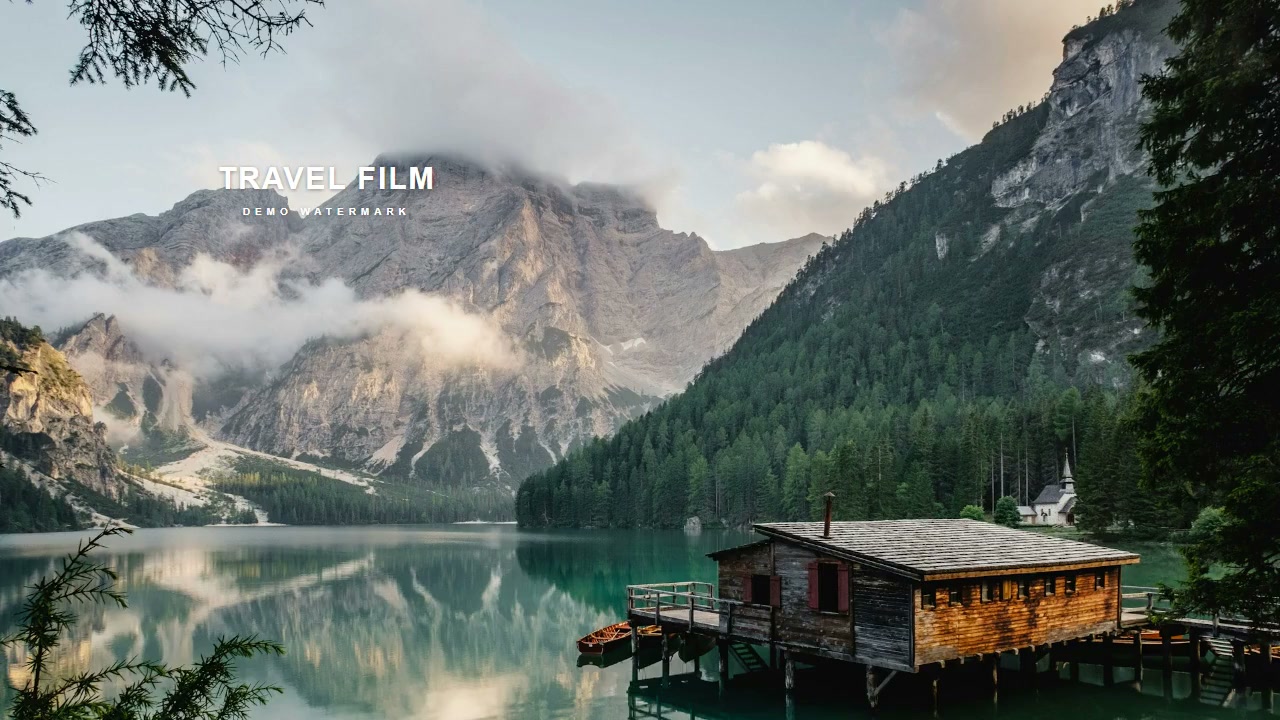
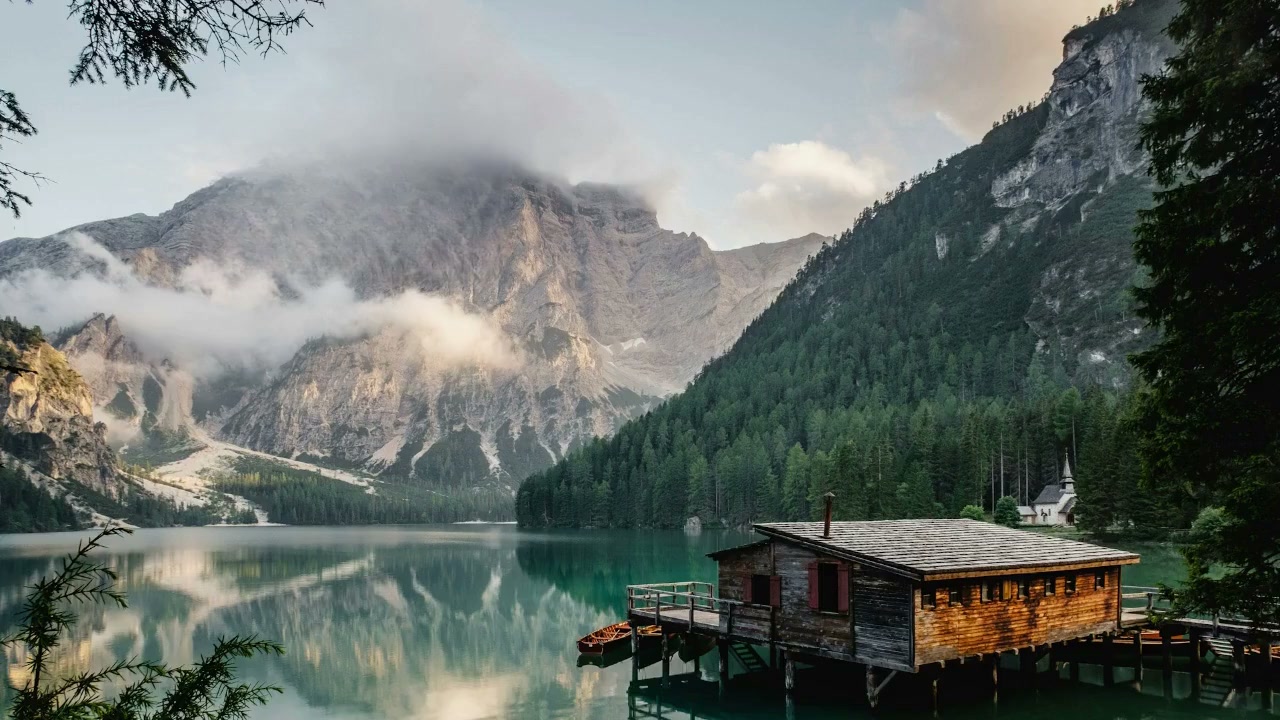 PrimaRiparazione dettagliata IA · Risultato reale
01 / RIMOZIONE FILIGRANE VIDEO
Confronta lo stesso fotogramma prima e dopo.
Filigrane, sottotitoli e ostacoli locali.
Inizia dall’area selezionata.
Originale con filigrana dimostrativaRiparazione dettagliata IA · Risultato reale
Abbiamo aggiunto una filigrana a un paesaggio e riparato l’area con FrameRefine. Il confronto mostra lo stesso fotogramma originale e la sua esportazione reale. Il riempimento non recupera esattamente la trama nascosta.
Questo esempio usa una foto di paesaggio con una filigrana aggiunta. Le immagini mostrano lo stesso fotogramma prima e dopo un’esportazione reale di FrameRefine. Rappresenta solo questo esempio statico, non video in movimento, altri contenuti o tutte le modalità.
02 / MODALITÀ DI RIPARAZIONE IA LOCALE
Riempimento con IA, fotogrammi vicini, correzione rapida o un nuovo sfondo.
Scegli in base all’ostacolo e alla scena.
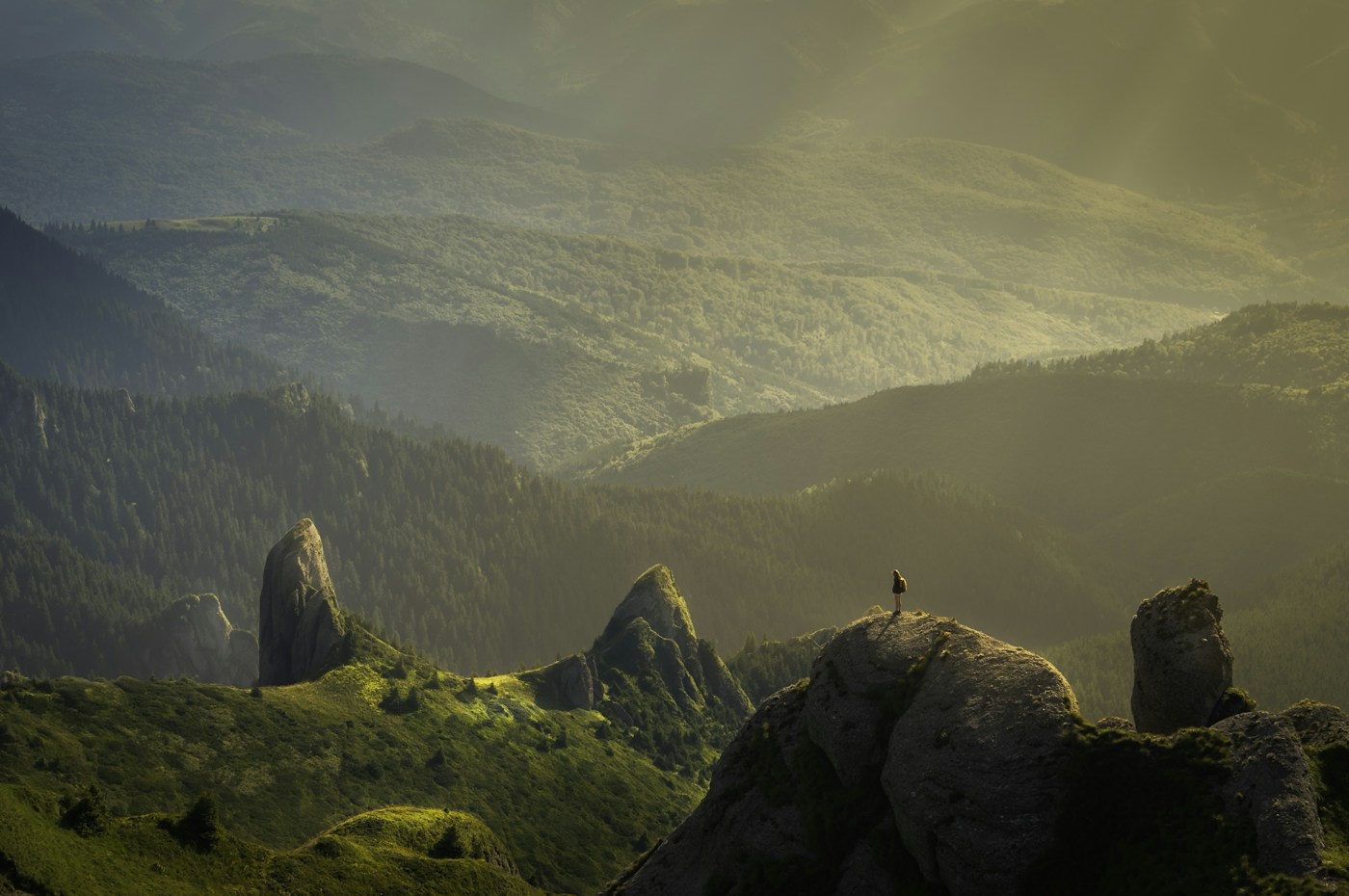
PRIMA I DETTAGLI
Ricostruisci le parti mancanti usando il contesto. Adatto a filigrane complesse, sottotitoli e ostacoli locali. Privilegia le trame e solitamente richiede più tempo.
Il riempimento non recupera i pixel originali nascosti. Controlla l’anteprima prima di esportare.
03 / CONTROLLO DI AREE E TEMPI
Un piccolo ostacolo non deve cambiare l’intera immagine.
Controlla con precisione la forma della maschera e i periodi attivi.
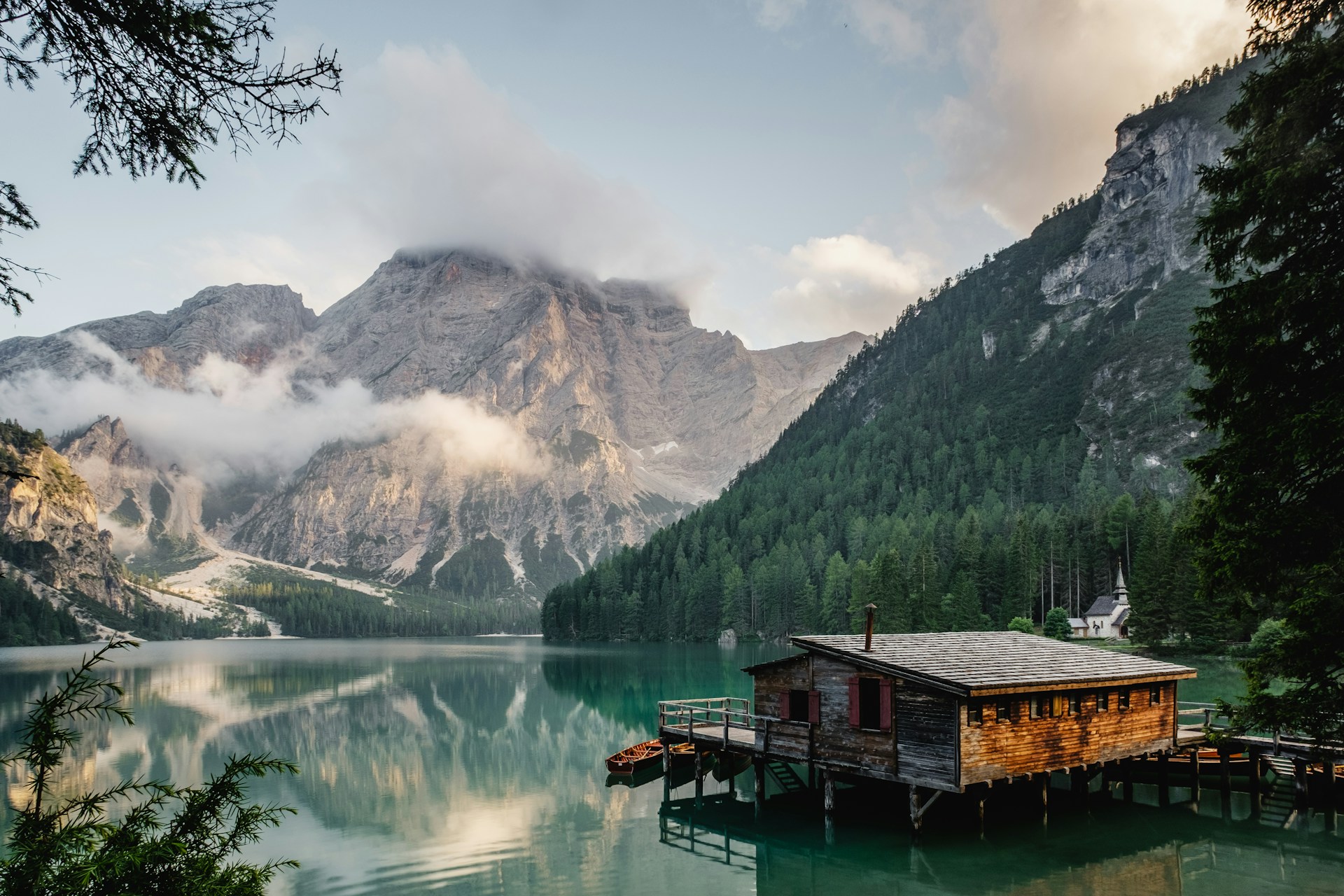 Dimostrazione · Prova a disegnare sull’immagine
Usa rettangoli per le filigrane regolari e il pennello per forme irregolari. Regola la dimensione, cancella o annulla finché la maschera corrisponde all’area da riparare.
Ogni area ha periodi attivi indipendenti. Se un sottotitolo appare per pochi secondi, ripara solo quei secondi.
Registra il rettangolo in momenti diversi e interpola tra i fotogrammi chiave. Ripeti il percorso o alterna la direzione senza ridisegnare ogni fotogramma.
Il percorso è segnato manualmente, senza inseguimento automatico. Le maschere a pennello non seguono percorsi mobili.
04 / DAL VIDEO AL RISULTATO
Importa un video locale, riproducilo o scorri i fotogrammi. I proxy di montaggio facilitano la selezione delle aree nei contenuti ad alta risoluzione.
Importazione locale · Scegli il fotogrammaDisegna o dipingi un’area, imposta i periodi attivi e scegli la modalità. Guarda l’anteprima e confronta prima di esportare tutto il video.
Seleziona un’area · Confronta risultatiEsporta il video completo quando sei pronto. La riparazione usa la risoluzione originale, privilegia l’audio originale e mostra avanzamento e tempo trascorso.
Esportazione locale · Continua il montaggio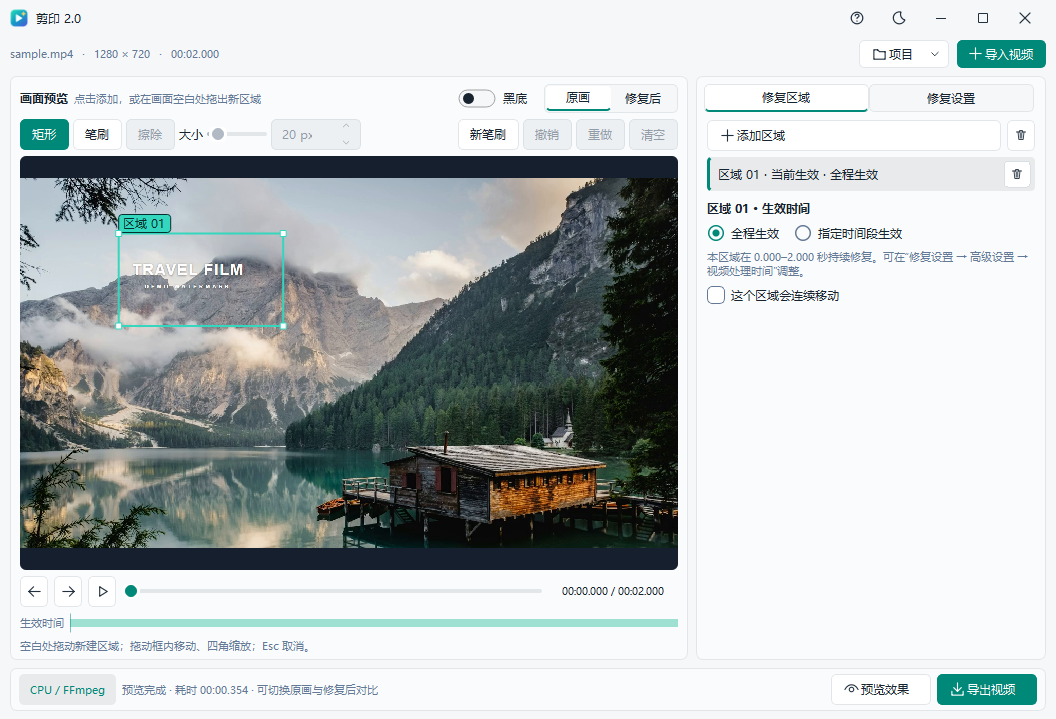
DOMANDE SULLE FILIGRANE VIDEO
Risposte chiare. Più spazio per creare.
FrameRefine è un’applicazione Windows. Il sito presenta il prodotto e i comandi; non carica né ripara i video. L’elaborazione avviene nell’app sul tuo computer. La schermata mostra l’attuale interfaccia Windows in cinese.
Prova la modalità rapida per piccoli segni e trame semplici, o l’IA dettagliata per filigrane complesse e sottotitoli. Usa la modalità multi-fotogramma se immagini vicine mostrano lo sfondo. Con una camera fissa e persone, o per un nuovo sfondo, scegli la modalità corrispondente. Confronta lo stesso fotogramma prima di decidere.
Non necessariamente. Le informazioni interamente nascoste possono essere irrecuperabili; il modello riempie usando il contesto. Grandi ostacoli, movimento complesso, tagli e trame fini influenzano il risultato. Distinguiamo esportazioni reali e illustrazioni. Un esempio statico non rappresenta tutti i video.
Puoi importare video ad alta risoluzione e usare un proxy ridotto per riproduzione e navigazione. Riparazione ed esportazione leggono i fotogrammi originali. L’accelerazione usa DirectML, con opzione CPU. La velocità dipende da memoria, GPU, risoluzione, aree e modalità; il 4K in tempo reale non è garantito.
Usa il pennello per maschere irregolari. I rettangoli mobili seguono posizioni chiave, interpolazioni e ripetizioni definite manualmente, non un tracciamento automatico. Le maschere a pennello restano fisse e la modalità rapida supporta solo rettangoli statici.
Usa Scarica o i pulsanti delle piattaforme per vedere le opzioni. Una volta ottenuto l’installer, segui le istruzioni per aprire FrameRefine, importare il video, scegliere le aree ed esportare localmente. Scegli il pacchetto adatto al sistema operativo.
MENO DISTRAZIONI. PIÙ CREATIVITÀ.
Conserva l’essenziale. Elimina le distrazioni.
Windows · IA locale · Nessun caricamento video