Rechtecke und Pinsel für die passende Auswahl.
Regelmäßige Wasserzeichen wählen Sie mit Rechtecken, unregelmäßige Formen mit dem Pinsel. Passen Sie Größe und Maske an, löschen Sie oder machen Sie Schritte rückgängig.
Reparieren Sie Wasserzeichen, Untertitel und störende Bildbereiche auf Ihrem Computer.
Erst Vorschau, dann Export. Videos und KI-Verarbeitung bleiben lokal.
 FrameRefine Reisefilm aus den Alpen
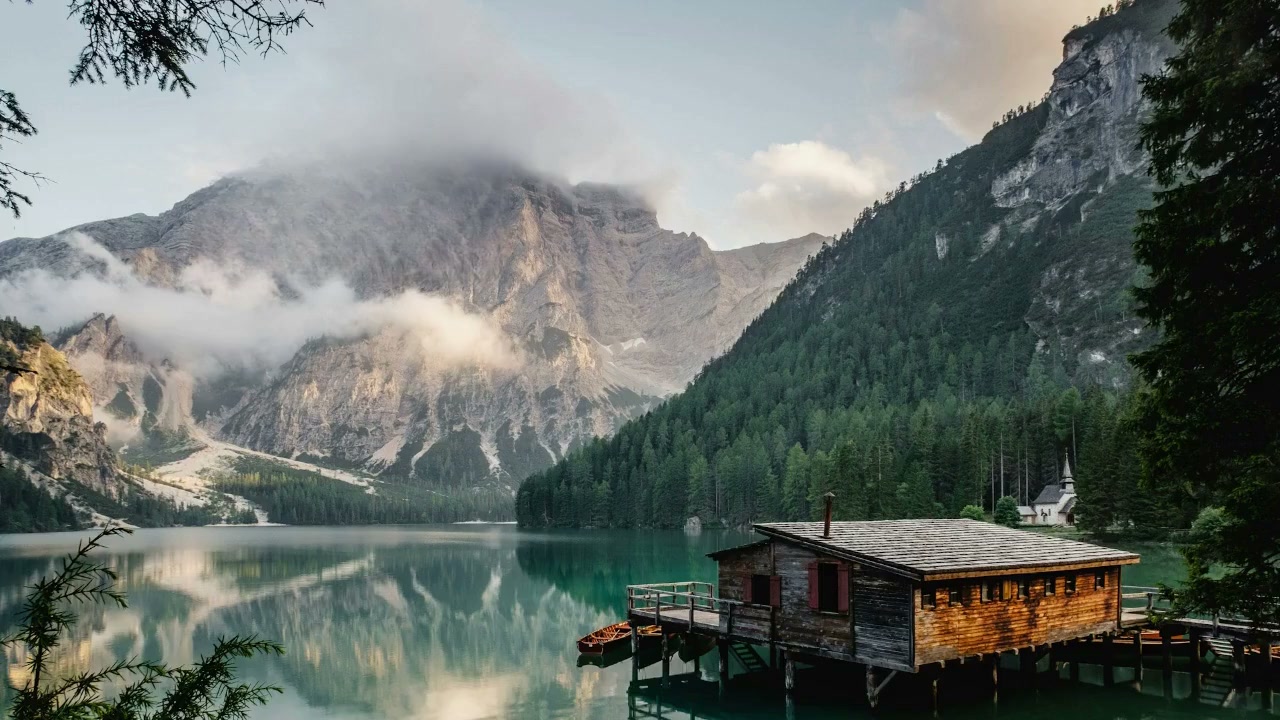 VorherKI-Detailreparatur · Echtes Ergebnis
01 / VIDEO-WASSERZEICHEN ENTFERNEN
Vergleichen Sie dasselbe Bild vor und nach der Reparatur.
Wasserzeichen, Untertitel und lokale Verdeckungen.
Beginnen Sie mit dem ausgewählten Bereich.
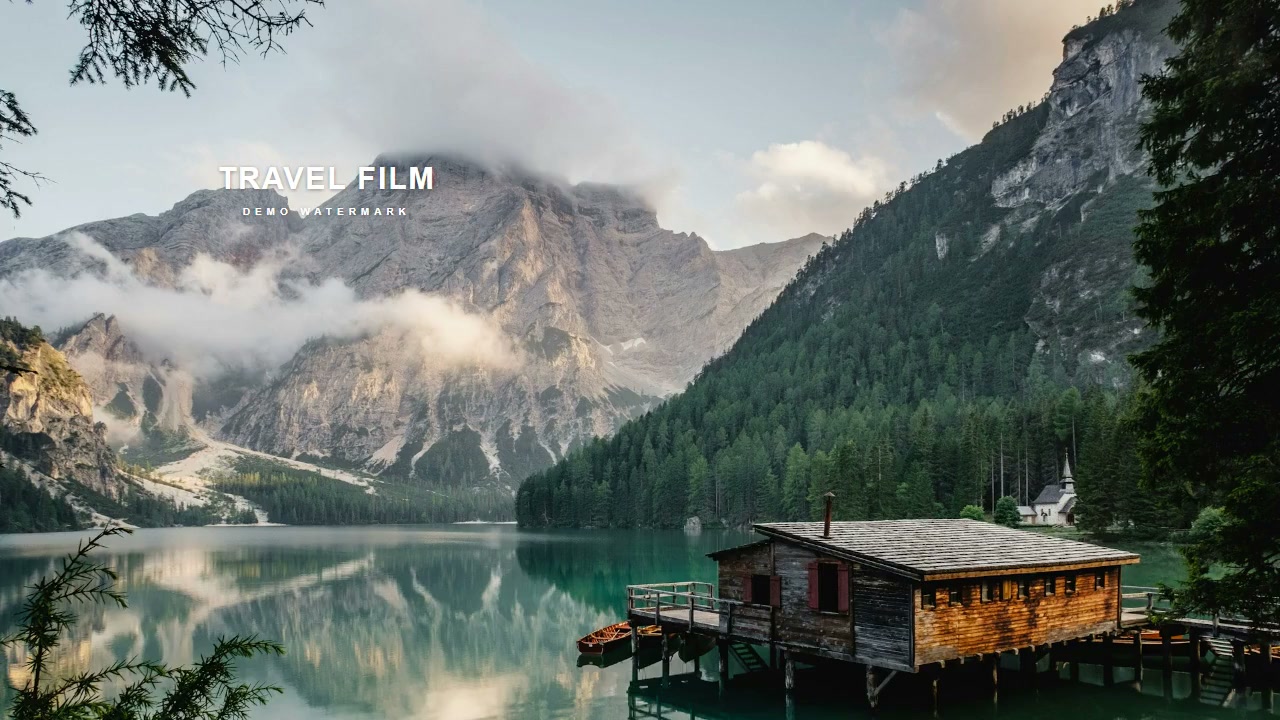
Quelle mit Demo-WasserzeichenKI-Detailreparatur · Echtes Ergebnis
Wir haben einem Landschaftsbild ein Wasserzeichen hinzugefügt und den Bereich mit FrameRefine repariert. Zu sehen sind dasselbe Quellbild und dessen tatsächlicher Export. Inpainting stellt die verdeckte Textur nicht exakt wieder her.
Dieses Beispiel nutzt ein Landschaftsfoto mit hinzugefügtem Wasserzeichen. Beide zeigen dasselbe Bild vor und nach einem echten FrameRefine-Export. Es gilt nur für dieses statische Beispiel, nicht für bewegte Videos, andere Inhalte oder alle Modi.
02 / LOKALE KI-REPARATURMODI
KI-Inpainting, benachbarte Bilder, schnelles Füllen oder ein neuer Hintergrund.
Wählen Sie passend zur Verdeckung und zur Szene.
DETAILS ZUERST
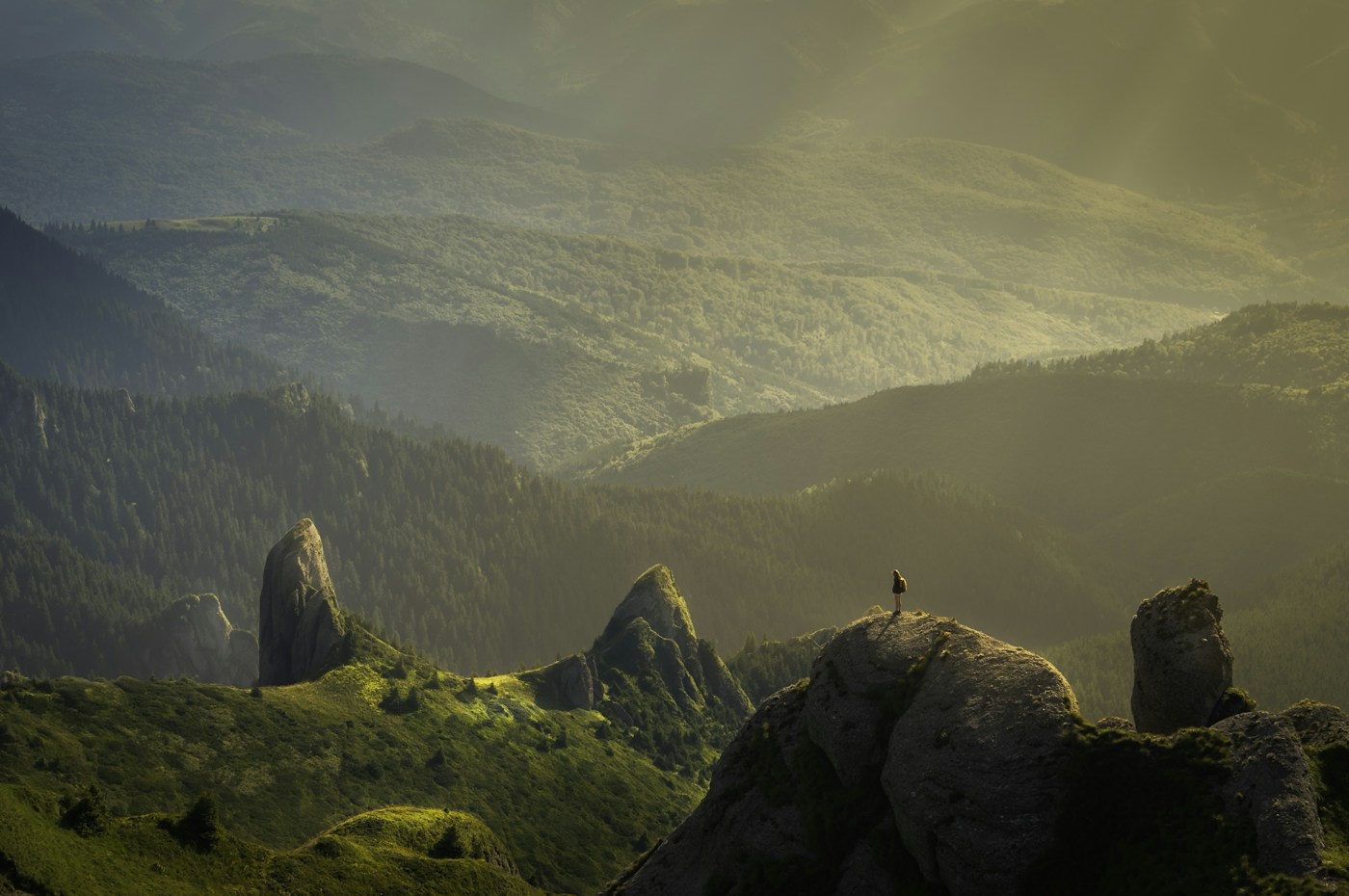
Rekonstruieren Sie fehlende Bereiche mithilfe der Umgebung. Geeignet für komplexe Wasserzeichen, Untertitel und lokale Verdeckungen. Dieser Modus priorisiert Texturen und braucht meist mehr Zeit.
Inpainting stellt verdeckte Originalpixel nicht wieder her. Prüfen Sie die Vorschau vor dem Export.
03 / BEREICHE UND ZEITEN STEUERN
Eine kleine Verdeckung sollte nicht das ganze Bild verändern.
Steuern Sie Maskenform und aktive Zeiträume präzise.
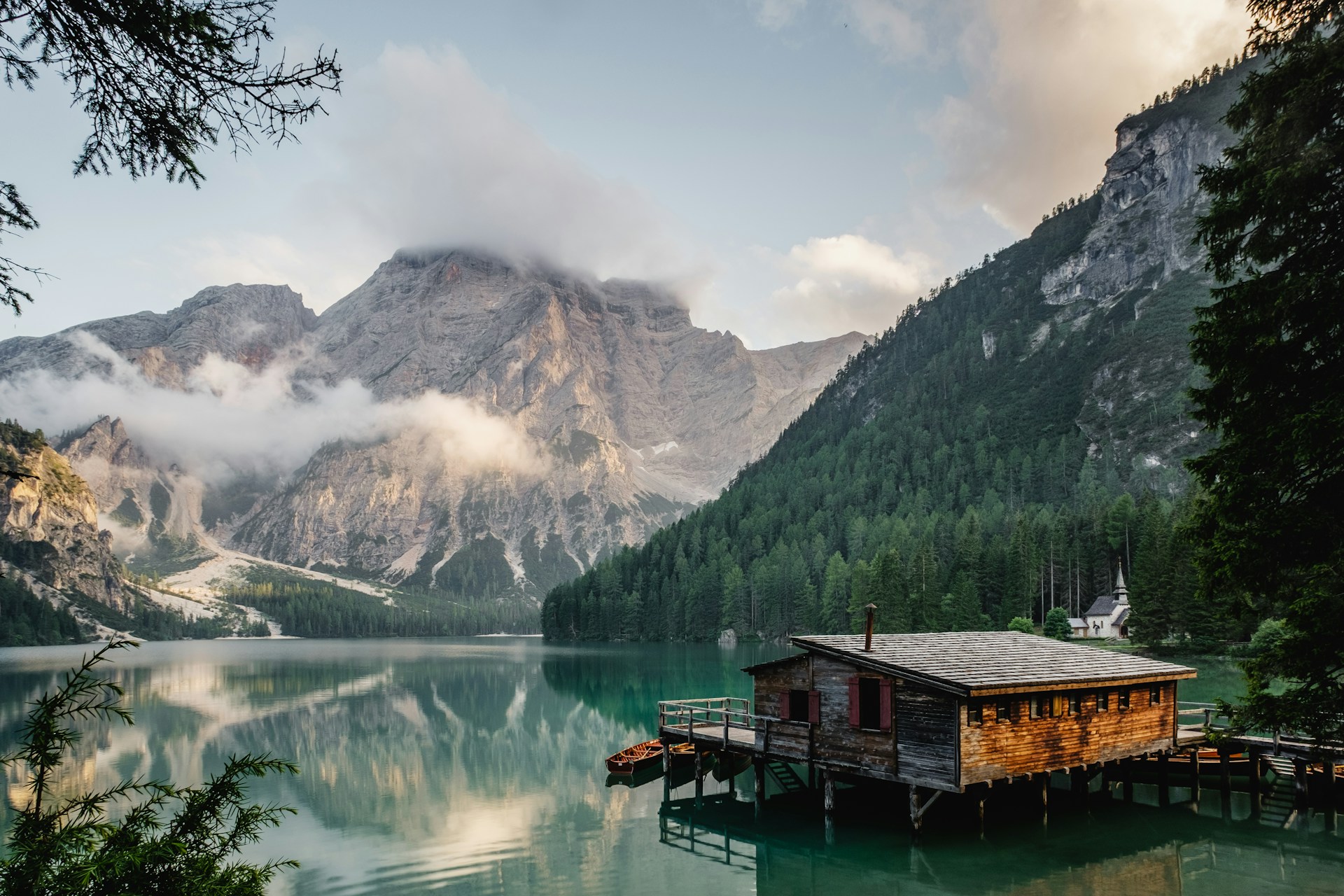 Auswahldemo · Zeichnen Sie ins Bild
Regelmäßige Wasserzeichen wählen Sie mit Rechtecken, unregelmäßige Formen mit dem Pinsel. Passen Sie Größe und Maske an, löschen Sie oder machen Sie Schritte rückgängig.
Jeder Bereich erhält eigene aktive Zeiträume. Wird ein Untertitel nur wenige Sekunden angezeigt, reparieren Sie nur diese Sekunden.
Speichern Sie Rechteckpositionen zu unterschiedlichen Zeiten und interpolieren Sie zwischen Keyframes. Wiederholen Sie den Pfad oder lassen Sie ihn hin und her laufen, ohne jedes Bild neu zu markieren.
Sie markieren den Pfad manuell; es ist keine automatische Verfolgung. Pinselmasken folgen derzeit keinen bewegten Pfaden.
04 / VOM VIDEO ZUM ERGEBNIS
Importieren Sie ein lokales Video, spielen Sie es ab oder navigieren Sie bildweise. Bearbeitungsproxies erleichtern die Bereichsauswahl bei hoher Auflösung.
Lokaler Import · Bild auswählenMarkieren Sie einen Bereich, legen Sie die aktiven Zeiten fest und wählen Sie einen Modus. Prüfen und vergleichen Sie die Vorschau vor dem vollständigen Export.
Bereich auswählen · Ergebnisse vergleichenExportieren Sie das komplette Video. Reparaturen nutzen die Quellauflösung, erhalten bevorzugt die Originaltonspur und zeigen Fortschritt und vergangene Zeit.
Lokaler Export · Weiter bearbeiten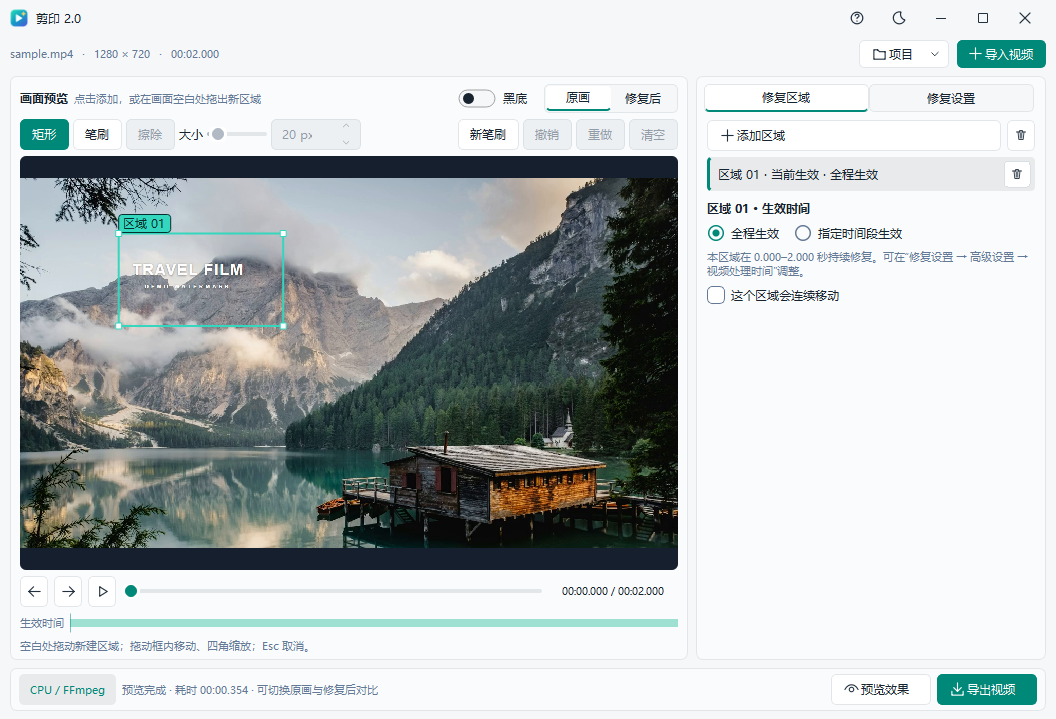
FRAGEN ZU VIDEO-WASSERZEICHEN
Klare Antworten. Mehr Raum für Kreativität.
FrameRefine ist eine Windows-Desktop-App. Diese Website zeigt das Produkt und seine Bedienung; sie lädt keine Videos hoch und repariert sie nicht. Die Verarbeitung erfolgt in der App auf Ihrem Computer. Der Screenshot zeigt die aktuelle chinesische Windows-Oberfläche.
Nutzen Sie den schnellen Modus für kleine Markierungen und einfache Texturen, die KI-Detailreparatur für komplexe Wasserzeichen und Untertitel. Die Mehrbildreparatur hilft, wenn benachbarte Bilder Hintergrund zeigen. Für eine feste Kamera mit Personen oder einen neuen Hintergrund wählen Sie den passenden Personenmodus. Vergleichen Sie dasselbe Bild vor der Entscheidung.
Nicht unbedingt. Vollständig verdeckte Informationen können fehlen; das Modell ergänzt anhand der Umgebung. Große Verdeckungen, Bewegung, Schnitte und feine Texturen beeinflussen das Ergebnis. Echte Exporte und Illustrationen sind getrennt gekennzeichnet. Ein statisches Beispiel steht nicht für alle Videos.
Hochauflösende Videos lassen sich importieren; für Wiedergabe und Navigation können Sie einen kleineren Proxy nutzen. Reparatur und Export lesen Originalbilder. Die Beschleunigung nutzt DirectML, alternativ CPU. Geschwindigkeit hängt von Speicher, GPU, Auflösung, Bereichsanzahl und Modus ab; Echtzeit-4K ist nicht garantiert.
Nutzen Sie den Pinsel für unregelmäßige Masken. Bewegte Rechtecke verwenden manuelle Positions-Keyframes, Interpolation und Schleifen; keine automatische Objektverfolgung. Pinselmasken bleiben fest, und die schnelle Bereichsreparatur unterstützt nur statische Rechtecke.
Über Herunterladen oder die Plattformschaltflächen sehen Sie die verfügbaren Optionen. Folgen Sie nach dem Download den Installationshinweisen, öffnen Sie FrameRefine, importieren Sie Videos, markieren Sie Bereiche und exportieren Sie lokal. Wählen Sie das passende Paket für Ihr Betriebssystem.
WENIGER ABLENKUNG. MEHR KREATIVITÄT.
Wichtiges behalten. Ablenkungen entfernen.
Windows-Desktop · Lokale KI · Kein Video-Upload