 FrameRefine
HILFE / SCHRITT FÜR SCHRITT
FrameRefine-Anleitung
Vom ersten Import bis zur ganzen Warteschlange. Finden Sie den passenden Reparaturweg für Ihr Material.
In dieser Anleitung 18
Beginnen Sie mit einem kurzen Video und einem kleinen Bereich.
Lokales Video importieren
Nutzen Sie den Import auf der Startseite oder ziehen Sie ein Video ins Fenster. Halten Sie bei einem gut sichtbaren Wasserzeichen an.
Bereich markieren
Ziehen Sie ein Rechteck knapp über die Ränder des Zeichens hinaus. Beginnen Sie mit detaillierter KI-Reparatur; vergleichen Sie bei einfachen kleinen Stellen leichte oder schnelle Reparatur.
Erst prüfen, dann exportieren
Erstellen Sie die Vorschau und vergleichen Sie Original und Ergebnis. Wählen Sie anschließend eine Ausgabedatei. Beim ersten Einsatz sind eventuell Anmeldung und Ressourcendownload nötig.
Ergänzte Bilddetails sind keine garantierte Wiederherstellung des verdeckten Originals. Große Bereiche und komplexe Bewegung sorgfältig prüfen.
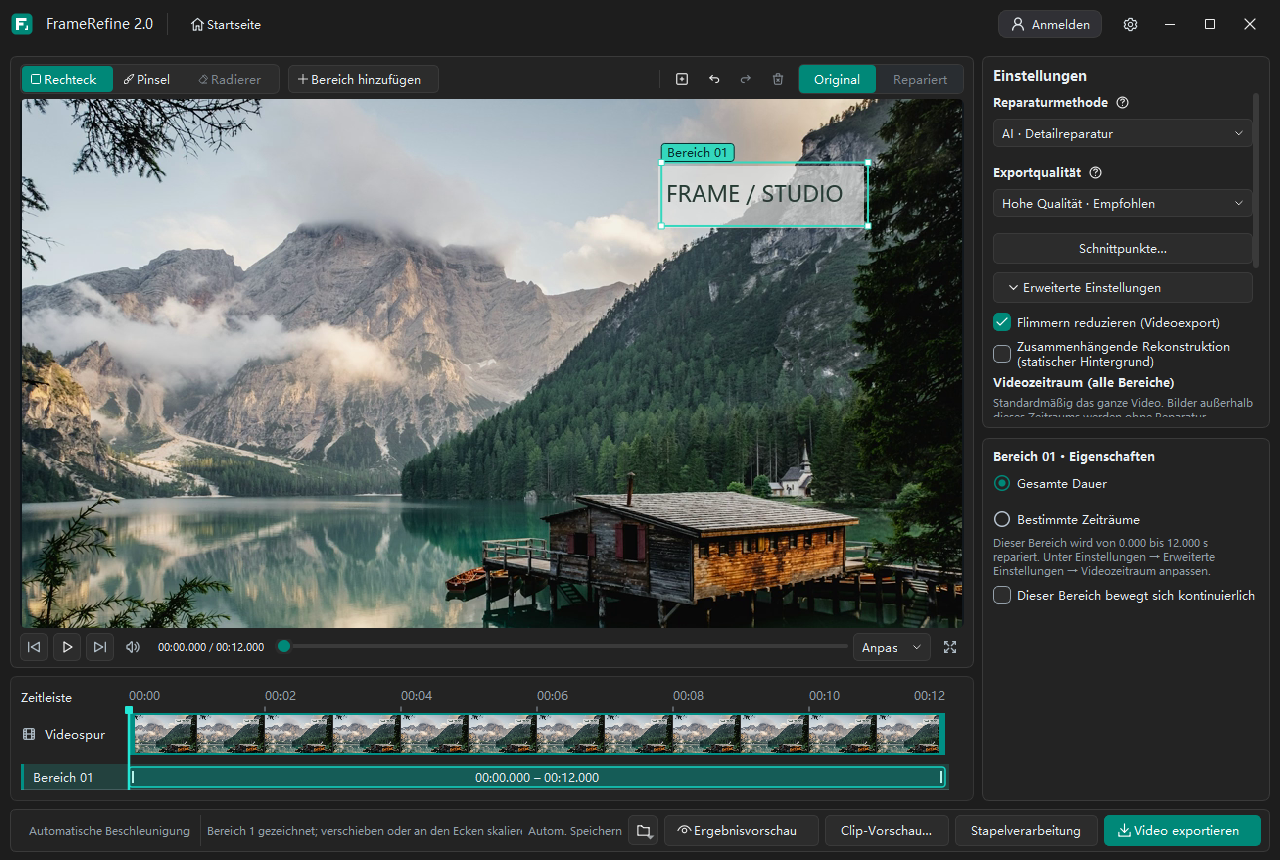
Im Bild bestimmen Sie wo, rechts wie und in der Zeitleiste wann repariert wird.
Bild und Werkzeuge
Rechteck, Pinsel und Radierer befinden sich über dem Bild. Pausieren, navigieren und Original/Ergebnis vergleichen. Der Anzeigezoom verändert die Exportauflösung nicht.
Einstellungen und Eigenschaften
Rechts wählen Sie Methode, Qualität und erweiterte Optionen. Für Zeitabschnitte, Bewegung und Keyframes wählen Sie den jeweiligen Bereich.
Zeitleiste und Ausgabe
Wählen Sie eine Bereichsspur und verschieben Sie den Abspielkopf. Unten finden Sie Einzelbild- und Clipvorschau, Export und letzte Ergebnisse.
Während der Verarbeitung sind einige Eingaben gesperrt. Abbrechen und den sicheren Stopp abwarten, bevor Sie weiter bearbeiten.
Das Projekt speichert Einstellungen, das Originalvideo bleibt eine separate lokale Datei.
Speichern und fortsetzen
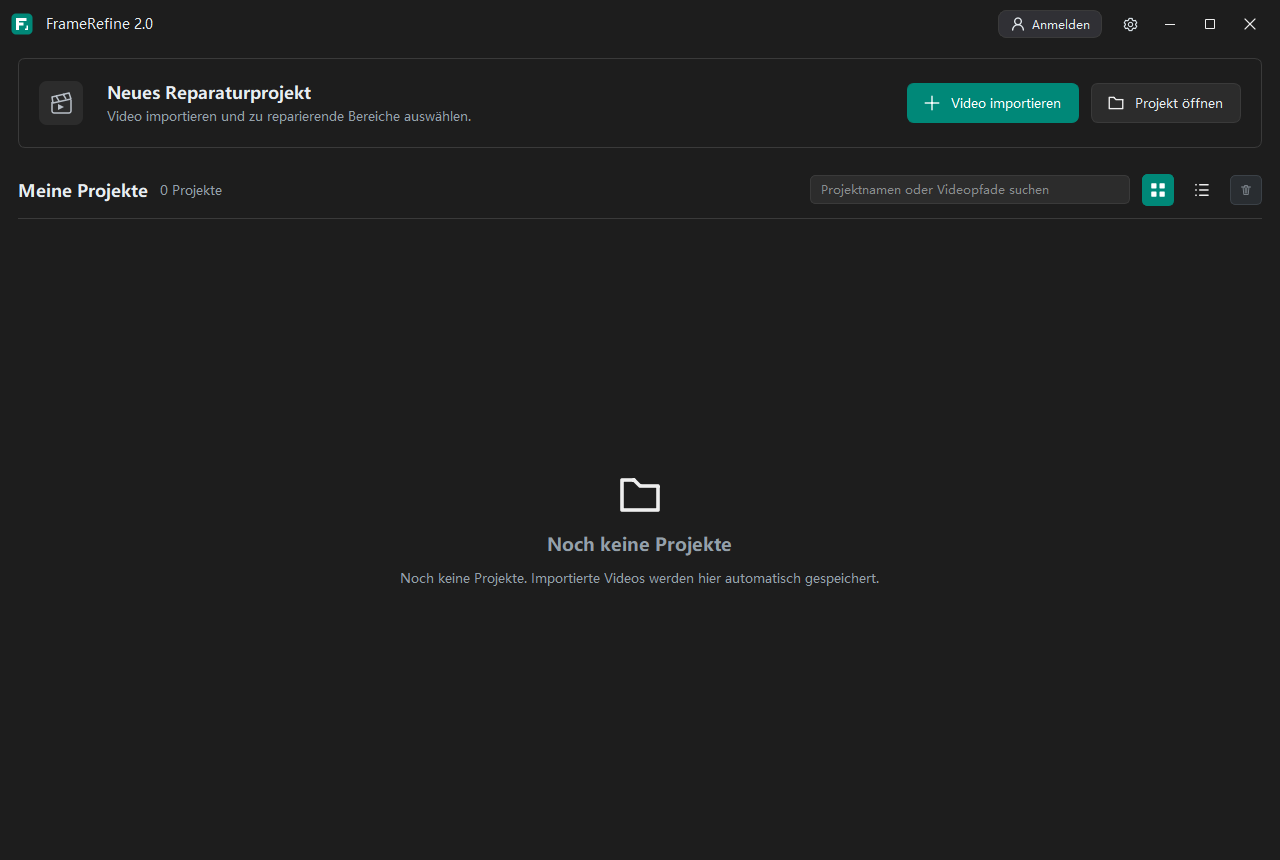
Änderungen werden in der lokalen Bibliothek automatisch gespeichert. Auf der Startseite gibt es Raster- und Listenansicht sowie das Öffnen vorhandener Projektdateien.
Projekt suchen
Suchen Sie nach einem Teil des Namens oder Videopfads. Löschen Sie den Filter für die Gesamtansicht. Während der Suche ist „Alle löschen“ gesperrt.
Original neu zuordnen
Wählen Sie bei fehlendem Material die Video-Neuzuordnung und das verschobene oder umbenannte Original. Nach Prüfung und Bestätigung entsteht eine Wiederherstellungskopie; der alte Eintrag bleibt.
Gleiche Maße, Dauer und Bildrate beweisen keine Dateiidentität. Verwenden Sie das Original und behalten Sie Upgrade-Kopien, da alte Versionen neue Projekte eventuell nicht lesen.
Eine eng begrenzte Auswahl lässt sich meist besser kontrollieren.
Rechteck anlegen
Fügen Sie einen Bereich hinzu oder zeichnen Sie auf einer freien Bildstelle. Innen ziehen verschiebt, an den Ecken ziehen skaliert. Esc verwirft die aktuelle Geste.
Unregelmäßige Ränder malen
Pinselgröße einstellen, das Hindernis übermalen und Überschüsse wegradieren. Arbeiten Sie im eigentlichen Bild, nicht auf den Balken des Players.
Hindernisse getrennt bearbeiten
Jeder Bereich hat eigene Spur und Zeitabschnitte. Sie können ihn löschen oder mit Strg+D einschließlich Form, Zeiten und Pfad duplizieren.
Schnelle Reparatur unterstützt nur statische Rechtecke. Bewegte Pinsel und Textmasken benötigen eine passende Methode.
Untertitel nur während ihrer Sichtbarkeit reparieren; Bewegung durch Keyframes beschreiben.
Wirksamen Zeitraum begrenzen
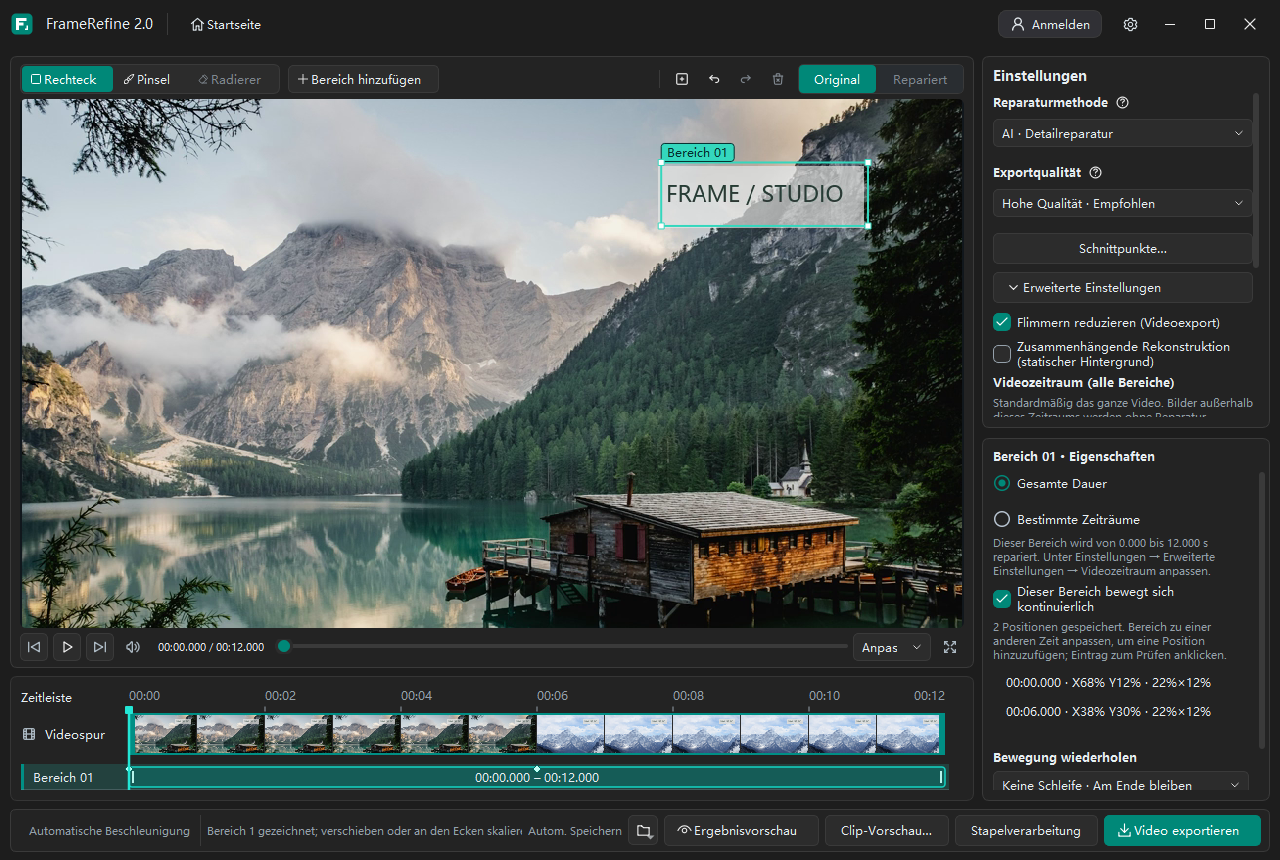
Aktivieren Sie bestimmte Zeitabschnitte. Ziehen Sie die Segmentmitte zum Verschieben oder die Enden zum Kürzen; Zeiten sind auch rechts eingebbar. Der Endzeitpunkt ist ausgeschlossen.
Weitere Abschnitte hinzufügen
Ein Bereich kann mehrere Abschnitte haben. Nutzen Sie die Schaltfläche oder einen Doppelklick in eine freie Spur. Der globale Verarbeitungsbereich begrenzt sie ebenfalls.
Pfad markieren und prüfen
Kontinuierliche Bewegung aktivieren, zu einer anderen Zeit wechseln und den Bereich versetzen. Für Wiederholungen Neustart- oder Hin-und-zurück-Schleife samt Pause einstellen und die Zwischenpositionen prüfen.
Der Pfad ist manuell, kein automatisches Tracking. Bei abrupten Sprüngen helfen getrennte Bereiche und Zeitabschnitte.
Berücksichtigen Sie Hintergrund, Hindernis und Bewegung und vergleichen Sie denselben Ausschnitt.
Klein anfangen
Beim Methodenvergleich Bereich und Zeitraum gleich lassen. Ein Einzelbild zeigt weder Flimmern noch Trackingstabilität.
Weiche Kanten einstellen
Mit dem Standardwert beginnen und nur bei Bedarf erhöhen. Zu starke Überblendung kann die Ränder des Wasserzeichens wieder sichtbar machen.
Erweiterte Optionen gezielt nutzen
Flimmerreduzierung betrifft aufeinanderfolgende Bilder. Kohärentes Neuzeichnen eignet sich für detaillierte Reparatur vor statischem Hintergrund, weniger für Personen, Wasser und schnelle Bewegung.
| Methode | Geeignet für | Beachten |
|---|---|---|
| Detaillierte KI | Komplexe Zeichen und Untertitel | Langsamer; ergänzte Ränder prüfen. |
| Leichte KI | Kleine Zeichen, einfacher Hintergrund | Bei Textur die detaillierte Methode vergleichen. |
| Mehrbild-KI | In Nachbarbildern sichtbarer Hintergrund | Dauerhafte Verdeckung, Bewegung und Schnitte. |
| Text-KI | Fester Text mit deutlicher Farbe | Striche extrahieren; keine OCR/Automatikverfolgung. |
| KI für transparente Wasserzeichen | Stabile teiltransparente Zeichen | Interner Versuch; begrenzte Szenen, Vorschau nötig. |
| Schnelle Reparatur | Kleine einfache statische Stelle | Nur statische Rechtecke. |
| Fester Hintergrund · Personen behalten | Feste Kamera, saubere Referenz | Licht, Blickwinkel und durchlaufende Personen. |
| Personen behalten · Hintergrund ersetzen | Farbe oder Bild | Referenzmaske und Tracking prüfen. |
Methoden können eigene Downloads benötigen. Ein Menüeintrag beweist nicht, dass Ressource oder Dienst schon verfügbar sind.
Bei festem Text mit klarer Farbe können nur die Buchstabenstriche ausgewählt werden.
Text einrahmen
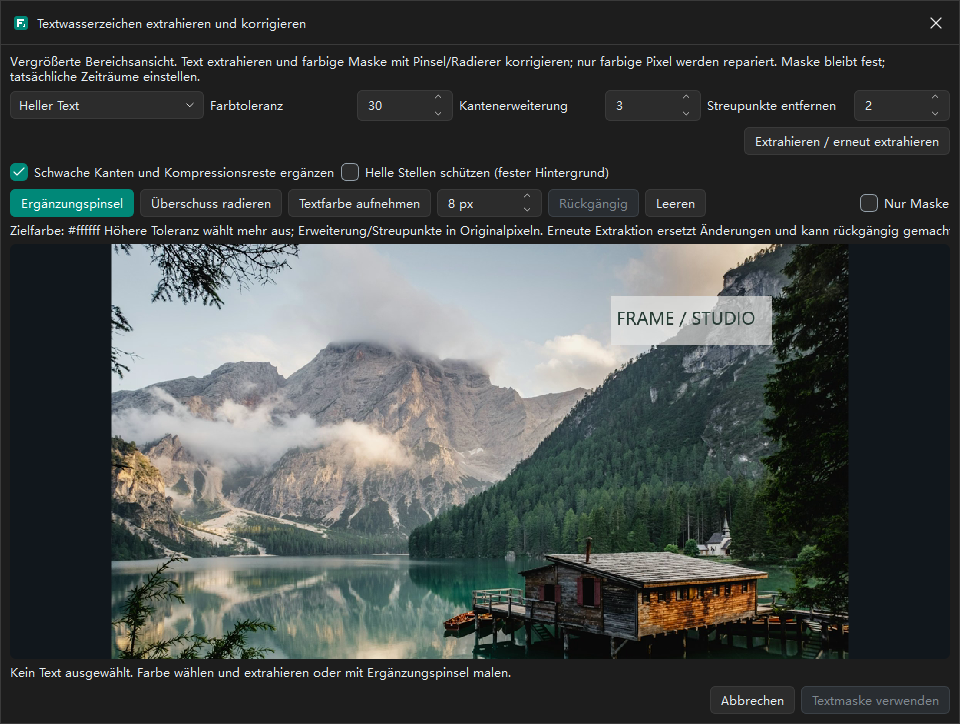
Textwasserzeichen-Reparatur wählen, Bereich anlegen und den Maskeneditor öffnen.
Farbe aufnehmen und korrigieren
Farbe und Schwellenwerte einstellen. Fehlende Striche und fälschlich ausgewählten Hintergrund prüfen, dann mit Pinsel und Radierer korrigieren.
Mehrere Zeiten prüfen
Maske übernehmen und unterschiedliche Bilder prüfen. Bei stark wechselndem Hintergrund helfen eventuell eine normale Pinselmaske oder eine andere Methode.
Dies ist weder OCR noch automatische Textverfolgung. Dynamischer Text und bewegte Pinsel sind nur eingeschränkt kombinierbar.
Personen in ihrer Szene zu erhalten und sie auf einen neuen Hintergrund zu setzen sind unterschiedliche Abläufe.
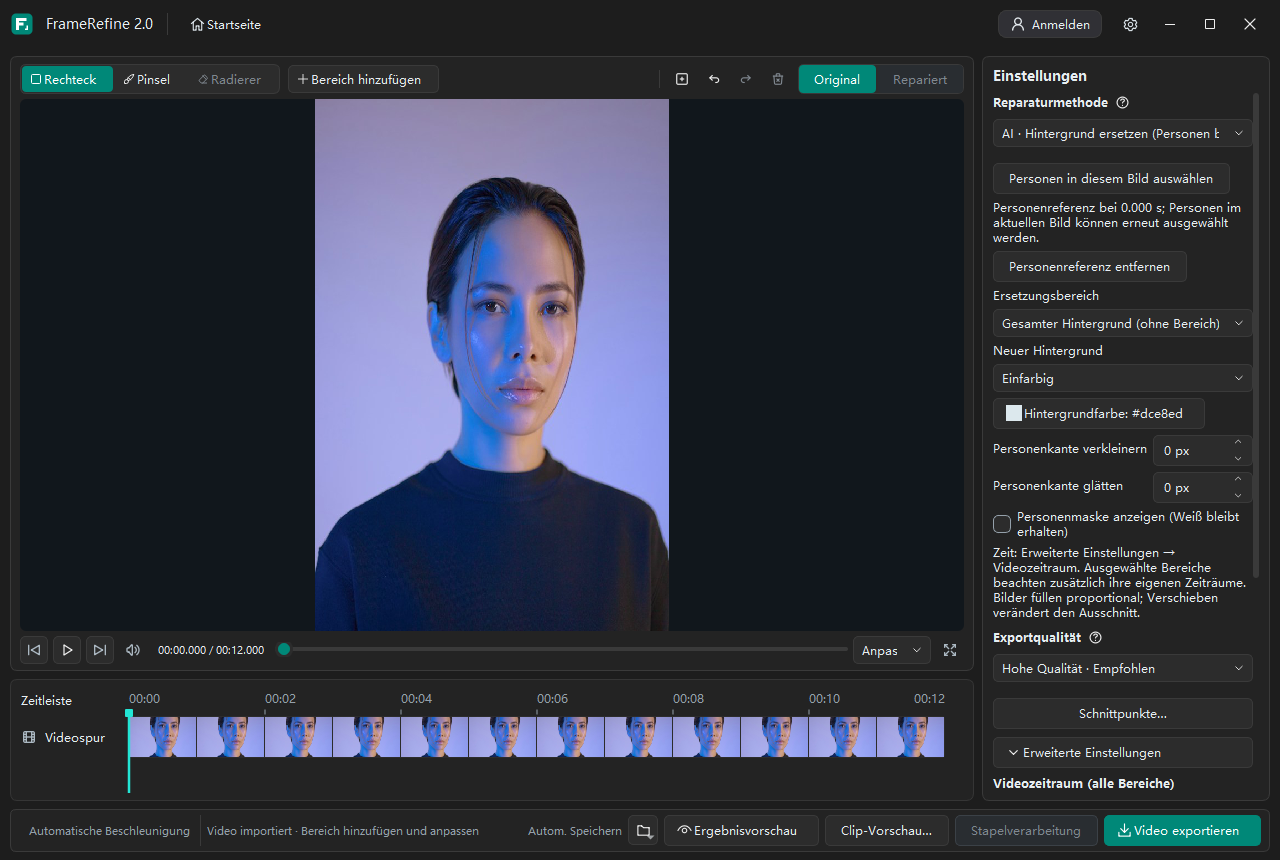
Bei fester Kamera reparieren
Die Methode mit festem Hintergrund und eine saubere Referenz desselben Blickwinkels wählen. Falls passend, ohne Referenz die automatische Schätzung ausdrücklich ausprobieren. Durchlaufende Personen kontrollieren.
Personen für den Wechsel auswählen
Bei einem Bild mit allen gewünschten Personen pausieren. Einschluss-/Ausschlusspunkte setzen, Personen einzeln hinzufügen und nötigenfalls mit dem Pinsel nacharbeiten.
Neuen Hintergrund gestalten
Farbe oder lokale Bilddatei wählen. Bildausschnitt sowie Verkleinerung/Weichheit der Personenkante einstellen. Haare, Arme, Verdeckungen und Ein-/Austritte in einer Clipvorschau prüfen.
Die Personenreferenz ist von normalen Reparaturbereichen unabhängig. Nach Schnitt oder starker Verdeckung kann eine neue Referenz nötig sein.
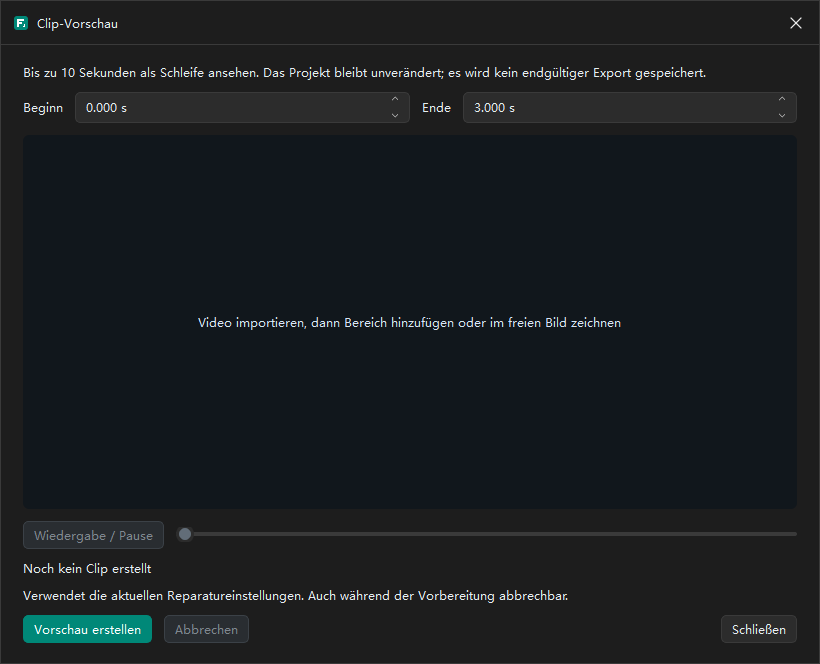
Ein Bild für Details, ein Clip für Bewegung. Die Vorschau ersetzt den fertigen Export nicht.
Ein Bild vergleichen
Am Zielbild pausieren, Vorschau erzeugen und Original/Ergebnis wechseln. Nach Änderungen an Bereichen und Einstellungen neu erzeugen.
Bis zu zehn Sekunden betrachten
Clipvorschau öffnen, Start und Ende wählen und generieren. Schleife, Pause und Suche sind möglich; Vorbereitung und Berechnung lassen sich abbrechen.
Analyse wiederverwenden
Beim selben Bild können Kantenweichheit oder Hintergrundfarbe/-ausschnitt die Analyse wiederverwenden. Neues Bild, Material, Bereich, Modell, Gerät oder Konto erfordern neue Arbeit. Prüfung und Berechtigung bleiben nötig.
Der Vorschauzeitraum ändert keine Projektzeiten. Nach Einstellungsänderungen erneut öffnen. Ein Abbruch erhält die letzte gültige Vorschau.
Das ganze Video exportieren und die Ausgabe immer vom Original trennen.
Qualität und Ziel wählen
Eine Voreinstellung auswählen und in eine andere Datei exportieren. Höhere Qualität erzeugt meist größere Dateien; beginnen Sie mit der Empfehlung.
Beobachten oder abbrechen
Schritt, Fortschritt und Zeit prüfen. Nach Abbruch das Ende abwarten. Vorhandene gültige Ergebnisse bleiben bei Fehlern bestehen; Überschreiben muss bestätigt werden.
Datei prüfen
Video oder Ordner über das Exportergebnis öffnen. Bild, Dauer, Audio und Wirkzeiten prüfen. Audio bleibt soweit möglich erhalten oder wird AAC. 10-Bit-SDR nutzt 10-Bit-Softwareausgabe; HDR wird nicht unterstützt.
10-Bit-Ausgabe macht das KI-Modell nicht zu einem 10-Bit-Modell. Aktuell entsteht H.264 mit zusammengesetztem Hintergrund, ohne Alpha-Kanal.
Wiederholungen sparen, aber die Vorlage an jeder neuen Quelle kontrollieren.
Bearbeitung zurücknehmen
Strg+Z macht rückgängig, Strg+Y oder Strg+Umschalt+Z stellt wieder her. Ein fortlaufendes Ziehen ist meist ein Schritt; Wiedergabe erzeugt keine Bearbeitungshistorie.
Bereiche duplizieren
Bereich wählen, Strg+D drücken und Position oder Zeiten anpassen. Auch Pinsel und Bewegungsweg werden kopiert.
Vorlage speichern
Unter Einstellungen → Reparaturvorlagen speichern. Nach dem Anwenden Proportionen, Zeiten, Referenzen und Qualität prüfen. Die Anwendung ist rückgängig machbar und für Stapel nutzbar.
Vorlagen kopieren keine Berechtigungen oder Schlüssel. Schnittpläne gehören zu konkretem Material, nicht zu allgemeinen Vorlagen.
Eine Vorlage auf mehrere Videos anwenden und die Auftragsliste wiederherstellbar speichern.
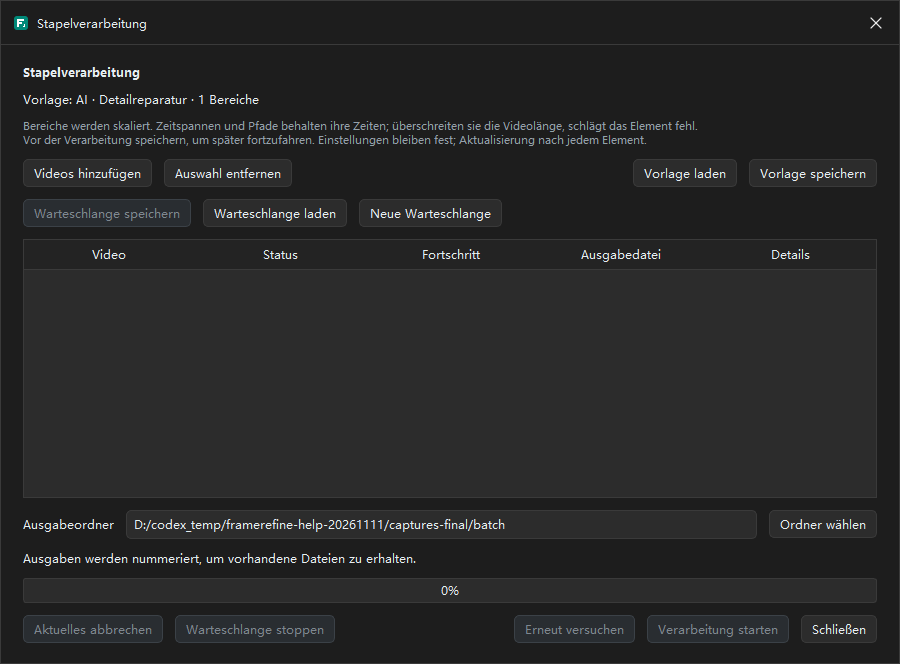
Vorbereiten und hinzufügen
Ein Beispiel konfigurieren und lokale Videos im Stapelfenster hinzufügen. Zielordner und Namen prüfen. Bis zu 100 Aufträge laufen nacheinander.
Vor dem Start speichern
Als .frqueue.json speichern. Die Konfiguration bleibt danach fest, Zustände werden nach jedem Auftrag aktualisiert. Vor dem Schließen den Abbruch vollständig abwarten.
Laden und neu prüfen
Von der Startseite oder im Stapelfenster laden. Quellen und Ergebnisse werden geprüft. Gültige fertige Aufgaben werden übersprungen, unfertige neu berechtigt und von vorn gestartet.
Keine bildgenaue Encoder-Fortsetzung. Geänderte Quellen blockieren betroffene Aufgaben. Das Leeren der Liste löscht keine Videos; die letzte Historie ist keine Wiederherstellungsdatei.
Für unregelmäßige Hindernisse, deren Form gleich bleibt und deren Position sich ändert.
Grundform malen
An einer Referenzzeit malen und Überschüsse löschen. Eine zu große Maske ersetzt keinen genauen Pfad.
Positionen markieren
Kontinuierliche Bewegung einschalten. Zu einer anderen Zeit die bemalten Pixel ziehen und loslassen, um einen Positions-Keyframe zu setzen.
Bewegung überprüfen
Zwischenbilder, Schleifen und Pausen prüfen. Esc verwirft die Geste, Strg+Z die Bearbeitung. Eine fixierte Position behält den aktuellen Versatz.
Die Maske wird nur verschoben, nicht verformt oder skaliert. Alte Projekte und bestimmte Schnell-/Textkombinationen sind inkompatibel.
Referenzen und zeitliche Zustände sollen keine Schnittgrenzen überschreiten. Bestätigen Sie die Vorschläge.
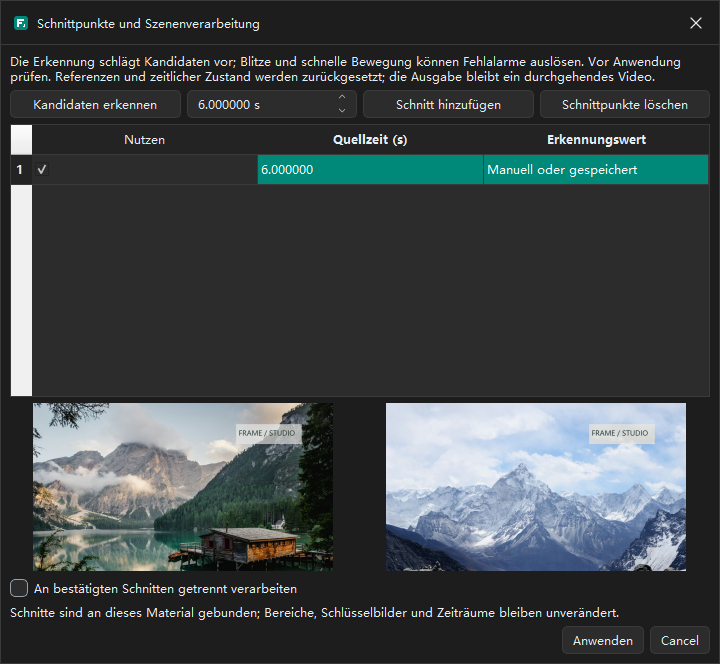
Erkennen oder markieren
Schnittpunkte in den Reparatureinstellungen öffnen. Erkennung starten oder einen Punkt manuell hinzufügen. Erkennung aktiviert die Segmentierung nicht automatisch.
Nachbarbilder prüfen
Je Kandidat Vorher/Nachher prüfen, Fehlalarme entfernen und fehlende Schnitte ergänzen. Blitze, schnelle Bewegung und Blenden können täuschen.
Aktivieren und vergleichen
Verarbeitung nach bestätigten Schnitten aktivieren und übernehmen. Markierungen erscheinen auf der Zeitleiste. Einen kurzen Ausschnitt insbesondere an Grenzen vergleichen.
Es bleibt eine durchgehende Ausgabedatei. Personen und manuelle Referenzen brauchen Einrichtung pro Einstellung; keine allgemeine Stapelvorlage oder alte Projektversion verwenden.
Kleinerer Download; Konturen und Tempo anhand von Material, Punkten und Hardware beurteilen.
Modell wählen
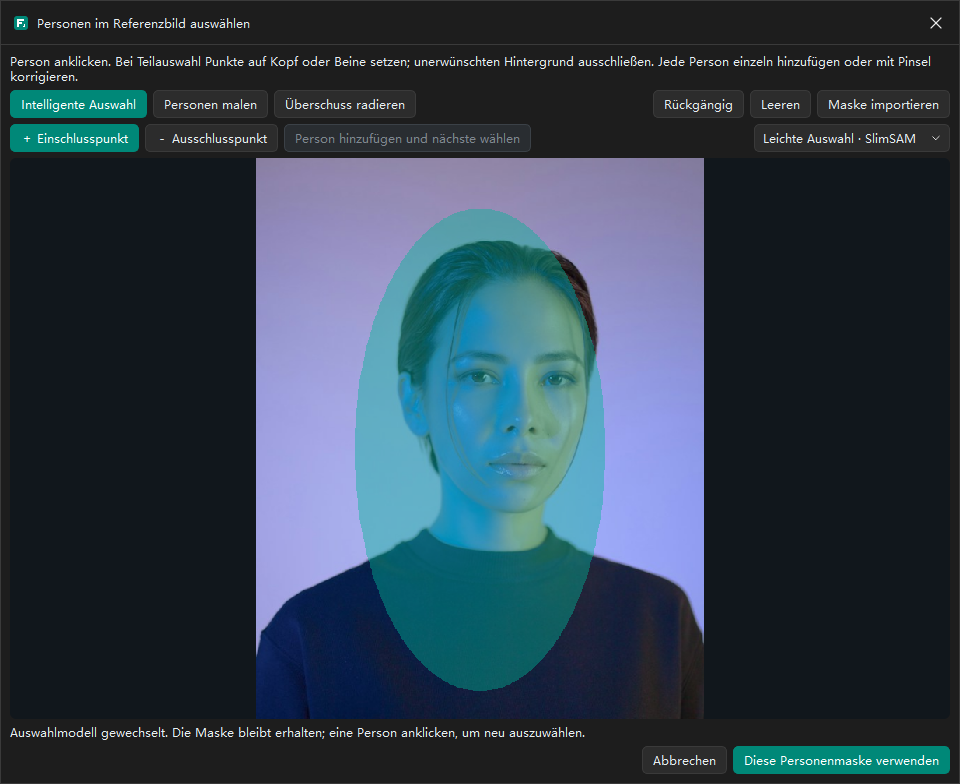
Im Personenfenster intelligente Auswahl und das Modellmenü nutzen. Standard bleibt SAM 2. SlimSAM umfasst rund 40 MB statt 126 MB.
Eine Person verfeinern
Am Oberkörper beginnen, Kopf und Gliedmaßen ergänzen, unerwünschten Hintergrund ausschließen. Erst die Person hinzufügen, dann die nächste wählen; maximal 64 Punkte pro Person.
Wechsel prüfen
Die Maske bleibt erhalten, aktuelle Punkte werden geleert. Rückgängig stellt den Zustand wieder her. Für einen sauberen Vergleich alte Maske entfernen und gleiche Punkte nutzen.
SlimSAM ist mit dem lokalen Testdienst validiert. Ohne Online-Rezept Standard oder Pinsel verwenden. Es ersetzt nicht MatAnyone-Videomatting und ist auf GPU nicht garantiert schneller.
KI-Berechnung und Videocodierung werden getrennt beschleunigt.
KI-Gerät auswählen
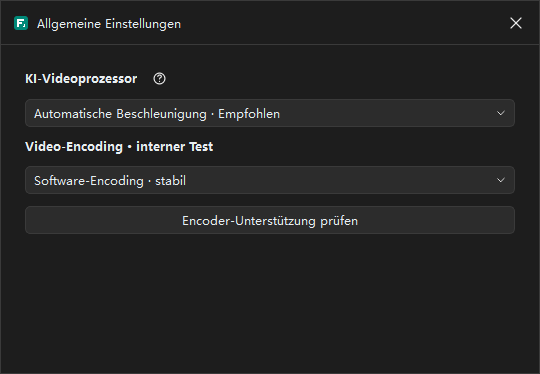
Automatik oder CPU in den globalen Einstellungen wählen. DirectML kann bei Initialisierungsfehlern auf CPU zurückfallen. Bei wenig GPU-Speicher oder Instabilität CPU testen.
Fähigkeiten wirklich testen
Encodererkennung starten. Dabei wird ein Testbild codiert; der Test ist abbrechbar, verleiht aber keine Exportberechtigung.
NVENC ausprobieren
Standard bleibt Software. NVENC verlangt ein geeignetes Server-Rezept und kann bei Fehlern auf Software zurückfallen. Nicht unterstützte Eingaben wie 10-Bit-SDR verwenden Software.
Das Online-Hardware-Rezept ist noch nicht bereitgestellt. Gleiche Qualitätszahlen sind nicht gleichwertig; kurze Clips können ohne Geschwindigkeitsgewinn bleiben.
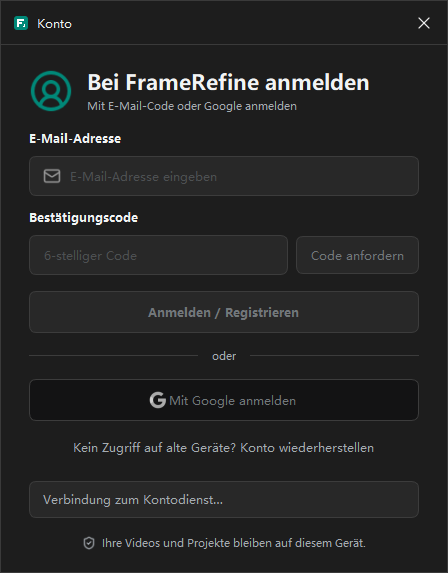
Die Anmeldung dient Ressourcen und Berechtigungen, nicht dem Hochladen Ihrer Videos.
Verknüpfte Anmeldung nutzen
Oben rechts mit E-Mail-Code oder Google anmelden. Verknüpfte Methoden im Konto prüfen; für reine E-Mail-Anmeldung muss sie verknüpft sein.
Geräte und Oberfläche verwalten
Geräte prüfen, ein altes widerrufen oder abmelden. Widerruf beendet dessen Sitzung. Einstellungen bieten acht Sprachen, helles/dunkles Design und Gerätewahl.
Updates und letzte Aufgaben
In den Einstellungen nach Updates suchen. Die Store-Version kann Installation anfordern; Leerlauf- und 30-Minuten-Prüfungen melden nur, installieren nicht automatisch. Letzte Aufgaben zeigen Ergebnisse und Fehlerstufen.
Vor Updates speichern und Aufgaben stoppen. Abmelden oder Verlauf leeren löscht keine lokalen Videos.
Version, Quelle, Konto und Fehlerschritt prüfen, bevor Sie Parameter verändern.
Dateien prüfen
Das Original muss lokal vorhanden und abspielbar, der Ausgabeordner beschreibbar sein. Quelle neu zuordnen statt ein ähnliches Video einsetzen.
Ressourcen und Zugriff prüfen
Erstnutzung braucht Netzwerk und Berechtigung. Bei Fehlern Verbindung oder Anmeldung erneuern. Modellcache ist keine Offline-Berechtigung.
Ohne private Daten beschreiben
Version, Methode, Fehlerschritt und kurze Reproduktion nennen. Private Inhalte aus Beispielen entfernen, keine Passwörter oder Codes senden.
Warum wird die Vorschau neu berechnet?
Bild-, Quellen-, Bereichs-, Modell-, Geräte- oder Kontowechsel verwirft den Cache. Auch mit Cache bleiben Prüfung und Berechtigung nötig.
Ist eine langsame Clipvorschau hängen geblieben?
Tracking und Flimmerreduzierung können Referenzen vorbereiten. Den Schritt prüfen, abbrechen und den sicheren Stopp abwarten.
Warum ist eine Funktion nicht nutzbar?
Die Anleitung zeigt den internen Build. Store-Version oder Dienste können abweichen. Eine verfügbare Standardoption verwenden.
Warum startet eine wiederhergestellte Aufgabe neu?
Gespeichert werden Konfiguration und Status, nicht der Encoderstand pro Bild. Unfertige Aufgaben werden neu geprüft und berechtigt.
Entstehen durch Schnitte mehrere Dateien?
Nein, Referenzen und Zustand werden pro Einstellung begrenzt, die Ausgabe bleibt durchgehend.
Transparente Ausgabe oder direktes HDR?
Derzeit nicht. Der Hintergrund wird zusammengesetzt; 10 Bit unterstützt SDR. HDR zuerst in geeignetes SDR umwandeln.
| Kürzel / Geste | Aktion |
|---|---|
| Strg + Z | Rückgängig |
| Strg + Y / Strg + Umschalt + Z | Wiederholen |
| Strg + D | Bereich duplizieren |
| Esc | Geste abbrechen oder passenden Dialog schließen |
| Segmentmitte / Enden ziehen | Zeitraum verschieben / begrenzen |
| Doppelklick auf freie Spur | Zeitabschnitt hinzufügen |
Die folgenden Kürzel gelten im Haupteditor. Textfelder und Dialoge können andere Regeln haben.
FRAME / SUPPORT
Noch Fragen?
Nennen Sie Version, Reparaturmethode und fehlgeschlagenen Schritt. Keine Bestätigungscodes, Passwörter oder vollständigen Kontoprotokolle senden.
[email protected]