矩形与笔刷,选得恰到好处
规则水印直接框选,不规则遮挡用笔刷涂抹。调整大小、擦除与撤销,把范围收在需要的位置。
在电脑上本地修复视频水印、字幕和局部遮挡。
先看效果,再导出。素材与 AI 推理留在本机。
 剪印 阿尔卑斯 · 旅行片段
 修复前AI 精细修复 · 实测
01 / 视频去水印效果对比
查看视频去水印前后对比。
局部水印、字幕与多处遮挡,
从你选中的地方,开始修复。
添加演示水印的素材AI 精细修复 · 实测
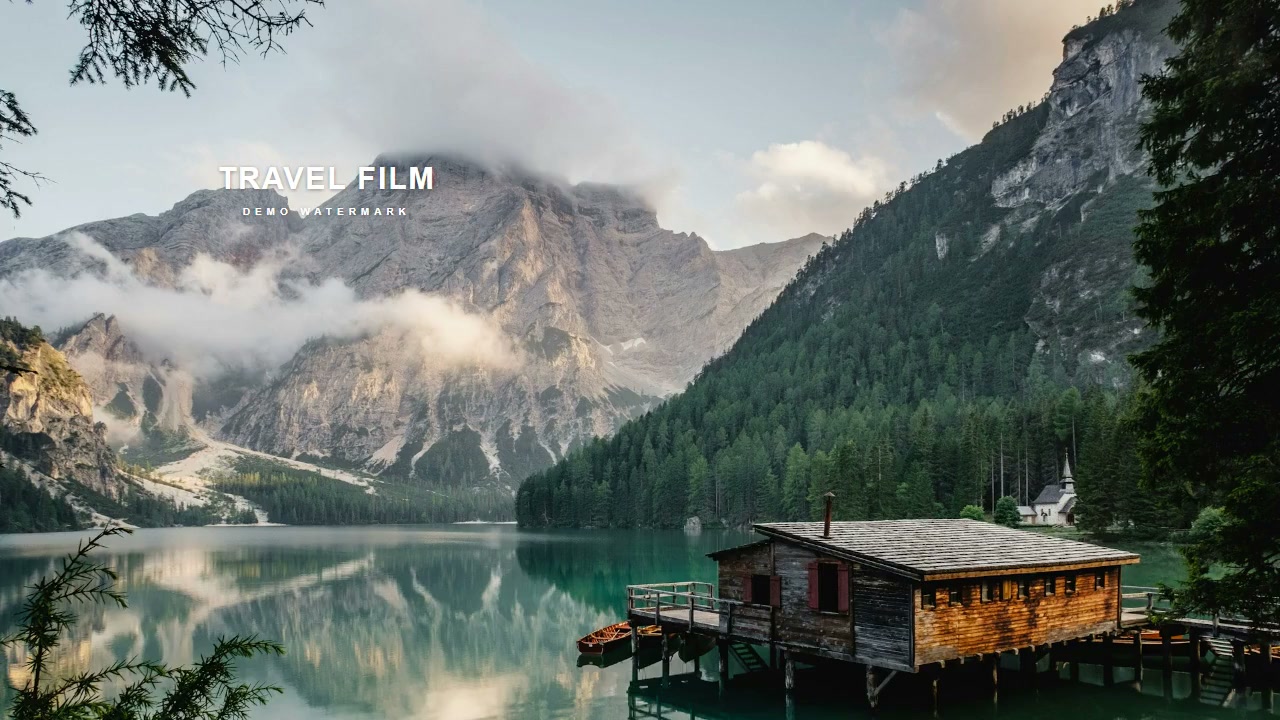
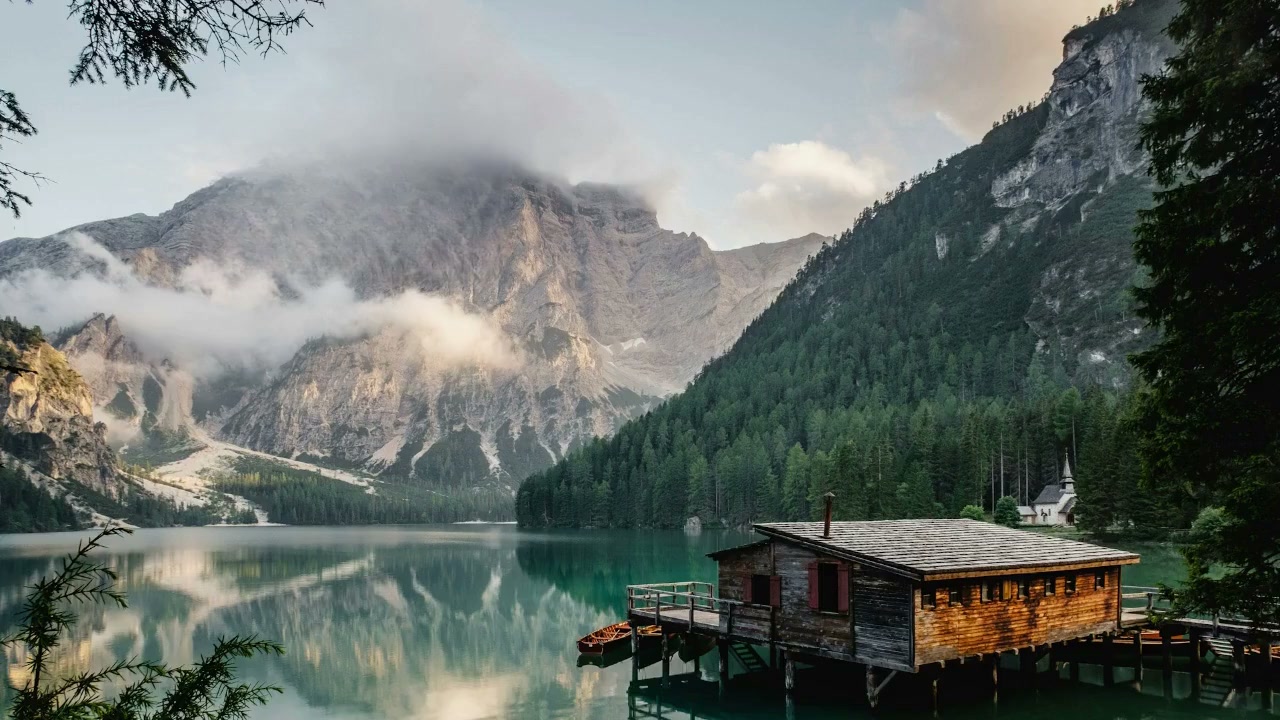
在风景素材上添加演示水印,再由当前剪印的 AI 精细修复处理选区。左右两侧来自同一帧的输入与实际导出,局部补画并不等同于恢复原始纹理。
本例使用风景图片制作静态样片并添加演示水印,经剪印实际导出后截取同帧对比。仅代表该样例,不代表运动画面、其他素材或修复方式的效果。
02 / 本地 AI 视频修复方式
AI 补画、邻帧匹配、快速填补与人物换背景。
根据遮挡与背景,选择适合的修复方式。
DETAIL FIRST
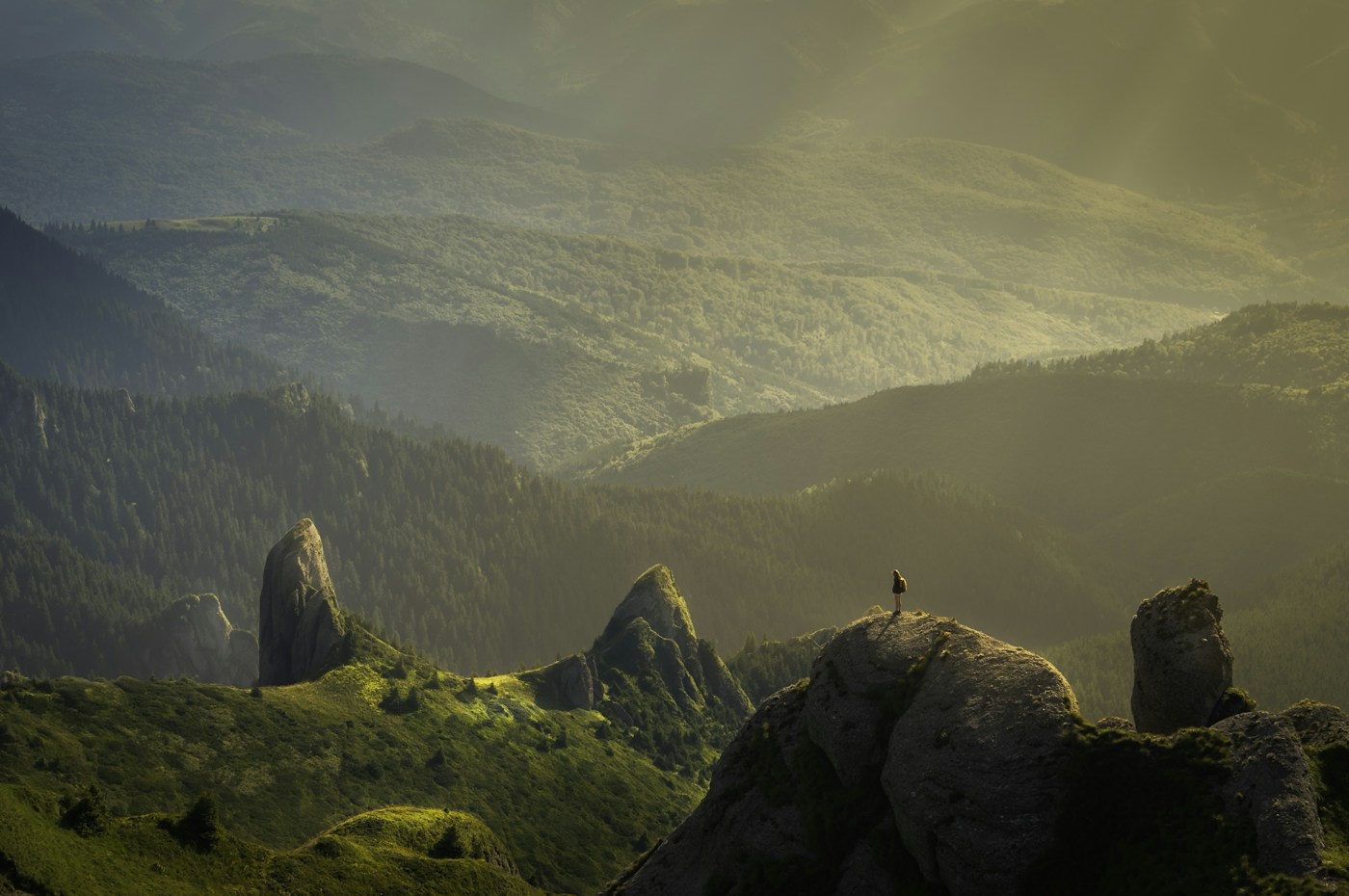
根据选区周围的内容补画缺失部分,适合较复杂的水印、字幕和局部遮挡。优先考虑纹理细节,处理通常更慢。
补画不等于还原被遮挡的原始内容,建议先预览再导出。
03 / 去水印区域与时间控制
不用为了一个角落,妥协整个画面。
从形状到时段,把每一次修复控制得更精确。
 交互示意 · 可在画面上试着框选
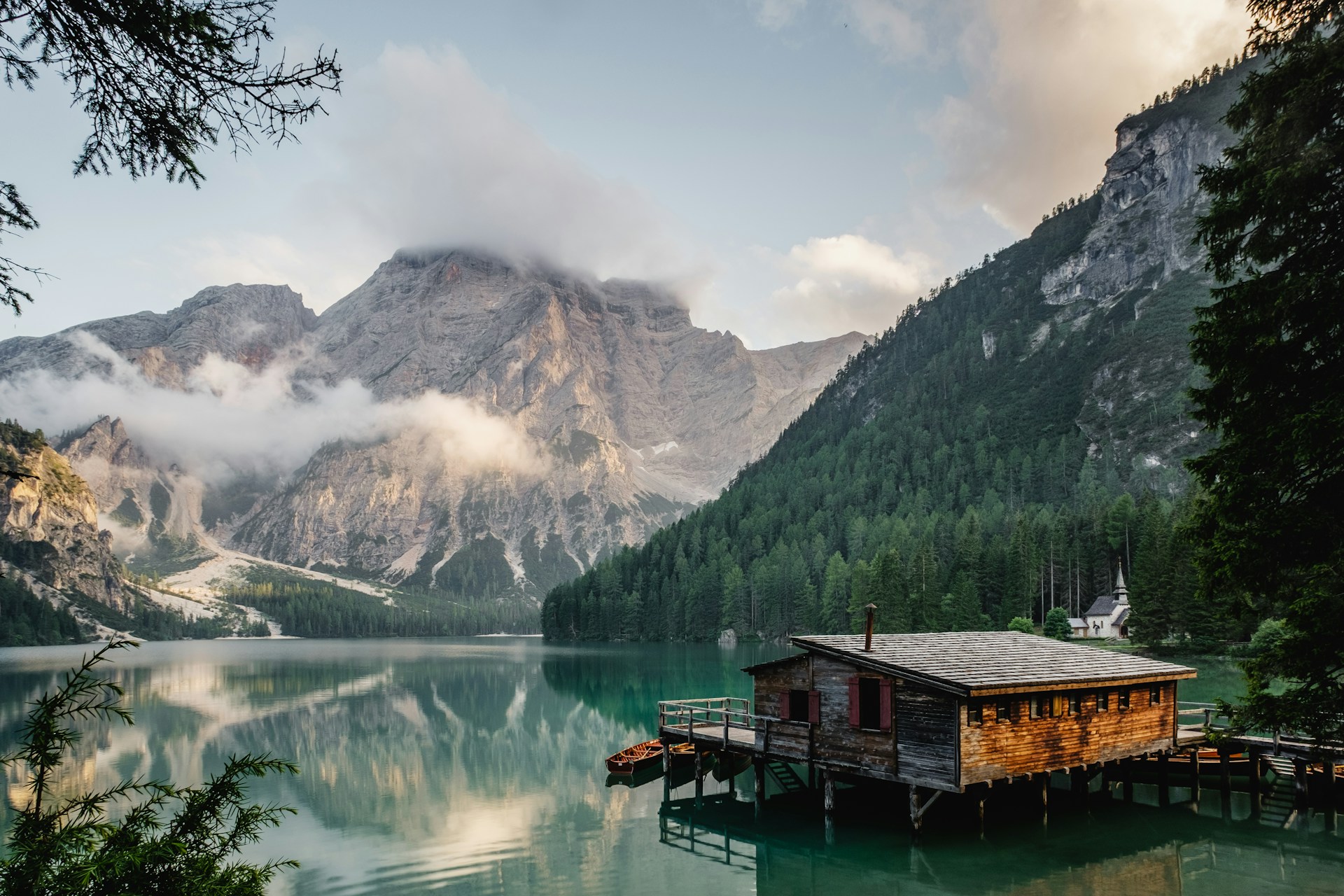
规则水印直接框选,不规则遮挡用笔刷涂抹。调整大小、擦除与撤销,把范围收在需要的位置。
每个选区可独立设置多个生效时段。字幕只出现几秒,就只修复这几秒。
为矩形记录不同时间的位置,沿关键帧连线移动;支持单向循环和往返循环,无需逐帧重新框选。
移动路径由你标记,不是自动追踪;笔刷选区暂不支持移动路径。
04 / 视频去水印使用流程
导入本地视频,播放或逐帧定位。高分辨率素材可使用编辑代理,让选区操作更顺手。
本地导入 · 定位画面框选或涂抹区域,设置生效时间,选择合适的修复方式。先预览,来回对比,再做决定。
选择区域 · 预览对比确认后导出完整视频。修复按原始分辨率处理,优先保留原音轨,并显示进度与已用时间。
本地导出 · 继续剪辑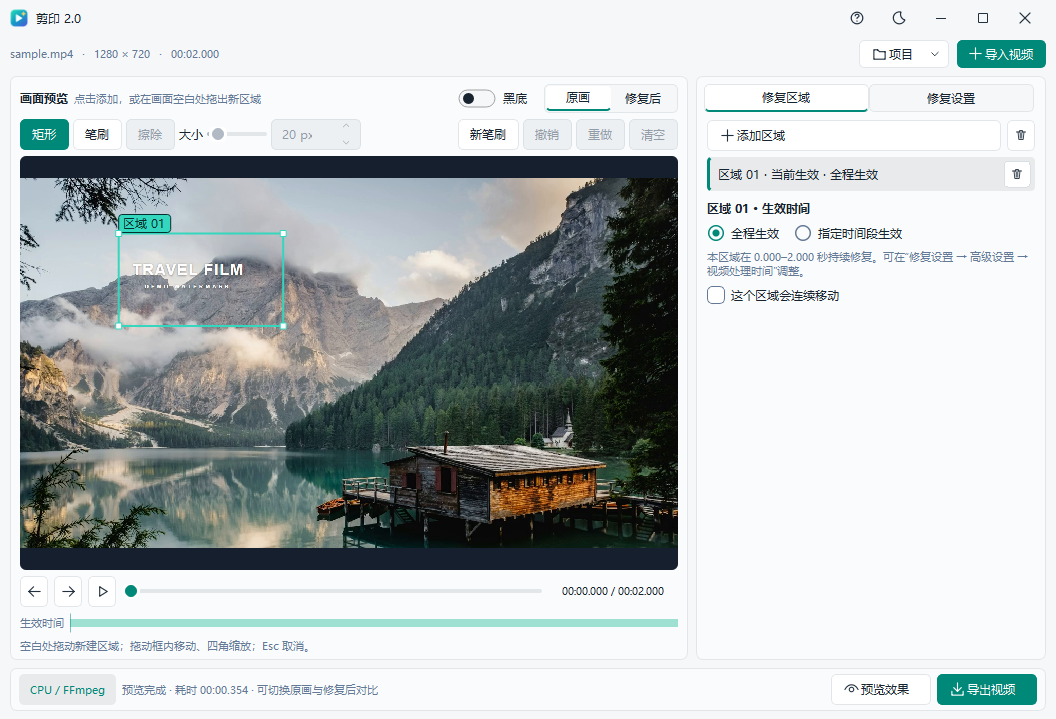
视频去水印常见问题
少一点疑问,多一点创作的把握。
剪印是 Windows 桌面软件。本页用于介绍产品和演示交互,不会上传或处理你的视频。实际修复需要在电脑上的剪印中完成。
小标记和简单纹理可以先试快速小区域修复;复杂水印与字幕优先试 AI 精细修复;邻近帧中曾露出背景时可尝试 AI 多帧修复。固定机位有人物经过,或需要人物换背景时,选择相应的人物模式。建议用同一帧预览对比后决定。
不能保证。被完全遮挡的信息可能无法从视频中找回,模型需要根据周围内容补画。大面积遮挡、复杂运动、切镜头以及细密纹理都可能影响效果。本页将真实导出样例与交互示意分别标注,单个静态样例不代表所有视频的修复质量。
可以导入高分辨率视频,播放定位可使用低分辨率编辑代理,实际修复与导出仍读取原始画面。自动加速使用 DirectML,并保留 CPU 选项。具体速度与可用内存、显卡、分辨率、选区数量和模式有关,不能保证所有 4K 素材实时处理。
不规则形状可使用笔刷。移动的矩形区域可记录位置关键帧,按路径插值并设置循环;这是人工标记路径,不是自动识别跟踪。笔刷目前按静态位置使用;快速小区域修复只支持静态矩形。
通过页头“下载剪印”或平台按钮查看获取方式。下载安装包后,按照安装说明启动剪印,即可在本机导入视频、选择修复范围并导出。请使用与电脑系统匹配的安装包。
LESS DISTRACTION. MORE CREATION.
让多余的离开,让值得的留下。
Windows 桌面版 · 本地 AI 处理 · 素材无需上传